Χρήση της γραφίδας
Αφαίρεση γραφίδας
Πιέστε το άκρο της γραφίδας προς τα μέσα για να την απελευθερώσετε και σύρετέ την έξω από το τηλέφωνό σας.
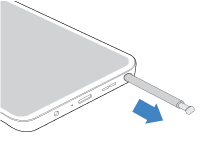
Αν η οθόνη σας ήταν κλειδωμένη, η επιλογή Σημείωση Moto θα ανοίξει, για να μπορείτε να γράψετε γρήγορα μια σημείωση χωρίς να την ξεκλειδώσετε. Αν η οθόνη σας ήταν ξεκλείδωτη, θα δείτε ανοικτό το μενού γραφίδας, όπου μπορείτε να πατήσετε 
Για παρακολούθηση της γραφίδας σας:
- Φροντίστε να ενεργοποιήσετε την Τελευταία γνωστή τοποθεσία, ώστε να μπορείτε να βλέπετε πότε και πού αφαιρέσατε τη γραφίδα για τελευταία φορά.
- Για να λαμβάνετε μια ειδοποίηση εάν η γραφίδα ήταν απενεργοποιημένη και αχρησιμοποίητη για κάποιο χρονικό διάστημα, ώστε να μην την ξεχάσετε, ενεργοποιήστε την Γραφίδα εκτός θήκης.
Χρήση του μενού γραφίδας
Όταν αφαιρείτε τη γραφίδα από το ξεκλείδωτο τηλέφωνό σας, εμφανίζεται το μενού γραφίδας που σας παρέχει γρήγορη πρόσβαση σε εργαλεία.
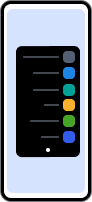
Για να εξοικονομήσετε χώρο στην οθόνη, μπορείτε να απενεργοποιήσετε τις ετικέτες μόλις εξοικειωθείτε με τα εργαλεία.
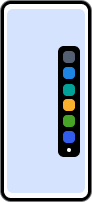
Εάν πατήσετε οπουδήποτε στην οθόνη, γίνεται σμίκρυνση του μενού γραφίδας σε ένα συννεφάκι 

Αν δεν θέλετε να βλέπετε το μενού όταν αφαιρείτε τη γραφίδα, μπορείτε να απενεργοποιήσετε το μενού.
Αν θέλετε να βλέπετε το μενού γραφίδας, αλλά δεν εμφανίζεται ή
Γράψτε χειρόγραφα το κείμενό σας
Σε οποιαδήποτε εφαρμογή πληκτρολογείτε, μπορείτε να γράψετε χειρόγραφα με τη γραφίδα σας.
Πατήστε ένα πεδίο κειμένου όπου θέλετε να γράψετε. Στη συνέχεια, μπορείτε να κάνετε τα εξής:
- Να γράψετε απευθείας στο πεδίο κειμένου, με συντομεύσεις που θα σας βοηθήσουν στους περιορισμένους χώρους.
- Να αλλάξετε σε ένα μεγαλύτερο πεδίο γραφής στο κάτω μέρος της οθόνης.
Η εναλλαγή ανάμεσα σε αυτές τις λειτουργίες είναι χρήσιμη και εύκολη. Για παράδειγμα, γράψτε στο μεγαλύτερο πεδίο και επιστρέψτε στο πεδίο κειμένου για διαγραφή ή επεξεργασία.
Γραφή σε μικρό πεδίο κειμένου
Θα δείτε αυτήν τη γραμμή ελέγχου:

Εάν δεν βλέπετε τη γραμμή ελέγχου όταν πατάτε τη γραφίδα μέσα σε ένα πεδίο κειμένου, επιλέξτε Ρυθμίσεις > Γραφίδα > Γραφή με γραφίδα και ενεργοποιήστε το 
Χρησιμοποιήστε τη για να κάνετε τα εξής:
 | Εισαγωγή κενού |
 | Backspace |
 | Έναρξη νέας παραγράφου |
 | Αλλαγή στο μεγαλύτερο πεδίο γραφής |
 | Αλλαγή μεταξύ γλωσσών αν χρησιμοποιείτε πολλές γλώσσες |
 | Δημιουργήστε ένα κινούμενο μήνυμα (εμφανίζεται μόνο όταν βρίσκεστε σε μια εφαρμογή μηνυμάτων) |
 | Enter (έναρξη αναζήτησης, υποβολή φόρμας κ.λπ.) |
Επεξεργασία σε πεδίο κειμένου
- Σχεδιάστε μια κυματιστή γραμμή στις λέξεις για να τις διαγράψετε
- Να κυκλώσετε λέξεις για να τις επιλέξετε και να δείτε περισσότερες επιλογές επεξεργασίας
- Να σχεδιάσετε μια κατακόρυφη γραμμή ανάμεσα σε χαρακτήρες, για να προσθέσετε ή να αφαιρέσετε ένα κενό ανάμεσά τους
Αν θέλετε μεγαλύτερη περιοχή γραφής
- Βεβαιωθείτε ότι έχετε προσθέσει το πληκτρολόγιο χειρόγραφου για τη γλώσσα σας.
- Πατήστε
- Στο πληκτρολόγιο, πατήστε

- Ξεκινήστε να γράφετε στη μεγάλη περιοχή στο κάτω μέρος της οθόνης.
Για να επιστρέψετε στο πεδίο κειμένου, απλώς πατήστε το.