Verwenden des Uhr- und Wetter-Widgets
Moto Widget zum Startbildschirm hinzufügen
Legen Sie eine Uhr auf dem Startbildschirm ab, um schneller Zugriff auf Alarme, den Kalender und das Wetter zu erhalten.
- Berühren und halten Sie den Startbildschirm.
- Tippe auf Widgets.
Tippe auf Moto Widget, um verschiedene Stile für das hinzuzufügende Widget anzuzeigen:
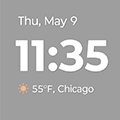
- Für ein einfaches Widget mit wenigen Symbolen und einer digitalen Uhr (nicht analog) wählst du Schlicht.
- Für eine einfache analoge Uhr mit Wetter und einem Kalender, wählst du Klassisch. Der äußere Ring zeigt den verbleibenden Akkustand an.
- Für ein transparentes Widget, welches das Hintergrundbild nicht verdeckt, mit einer Auswahl an digitalen oder analogen Uhren und einzelnen Feldern, sodass du mit

- Für ein hochgradig anpassbares Widget mit ein- oder ausblendbarem Datum, Uhrzeit, Wetter, Akkustand, Alarmen, Fitness-Tracking und mehr, je nachdem, wie groß du das Widget gestaltest, wählst du Anpassen.
- Um tägliche und stündliche Vorhersagen anzuzeigen (keine Uhr, kein Kalender), wählst du Wetter.
- Berühre und halte den gewünschten Stil, ziehe ihn dann auf den Startbildschirm und lasse ihn los.
- Folge den Anweisungen auf dem Bildschirm, um das Widget einzurichten.
Widget anpassen und verwenden
Größe ändern
Berühre und halte das Widget, um dessen Rahmen anzuzeigen, und ziehe dann eine Seite. Einige Widgets zeigen mehr Informationen an, wenn du ihre Größe erweiterst.
Verschieben
Berühre und halte das Widget und ziehe es dann auf deinem Display oder in einen neuen Bereich. Lass es los, um es zu platzieren.
Uhrendesign ändern
Auf deinem Smartphone wurde der Stil Schlicht von Moto Widget eingestellt, der lediglich eine digitale Uhr enthält. Um eine analoge Uhr anzuzeigen, entferne das Widget (berühre und halte es gedrückt und ziehe es auf Entfernen). Füge dann einen anderen Stil für die Moto Widget hinzu, oder füge ein anderes Uhren-Widget hinzu.
Schneller Zugriff auf Alarme, Kalender und Wetter
Bei Alarmen tippst du auf die Uhrzeit, um in der Uhr-App die Registerkarte Wecker zu öffnen. Tippe auf andere Registerkarten, um den Timer oder die Stoppuhr einzusetzen. Weitere Informationen zu Alarmen.
Um den Kalender zu öffnen, tippe auf das aktuelle Datum. Du kannst Ereignisse anzeigen oder hinzufügen.
Um Wetterinformationen zu erhalten, tippe auf Städte hinzu oder auf die aktuellen Wetterbedingungen, um:
- die Standortbestimmung einzuschalten, um das Wetter überall dort zu verfolgen, wo du gerade bist.
- Städte, Orte und Regionen hinzuzufügen, um das Wetter dort zu verfolgen.
- Wettervorhersagen und andere Informationen anzuzeigen.
- Du kannst auch andere Wettereinstellungen anpassen, einschließlich der Benachrichtigungen. Achte in deiner Wetter-App auf die Anweisungen auf dem Bildschirm oder tippe auf


Andere Uhr- und Wetter-Widgets hinzufügen
Andere Apps bieten ihre eigenen Widgets an, die du neben dem Moto Widget auf deinem Startbildschirm hinzufügen kannst.
- Berühre und halte den Startbildschirm.
Tippe auf Widgets und gehe dann wie folgt vor:
- Tippe auf Uhr für Stoppuhr- oder andere Arten von Zeit-Widgets.
- Tippe auf die Wetter-App, um andere Arten von Wetter-Widgets anzuzeigen.
- Berühre und halte das Widget, das du hinzufügen möchtest, ziehe es dann auf deinen Startbildschirm und lasse es los.
- Folge den Anweisungen auf dem Display, um das Widget anzupassen.
Für andere Widgets, 