Sparčiųjų nuostatų naudojimas
Sparčiųjų nuostatų atidarymas
Nuostatos, kurias dažnai keičiate, pavyzdžiui, „Bluetooth“ yra „sparčiosios nuostatos“, kurias lengva pasiekti iš bet kurio ekrano.
Jei norite peržiūrėti kelias pirmąsias sparčiąsias nuostatas, vieną kartą braukite žemyn nuo ekrano viršaus.
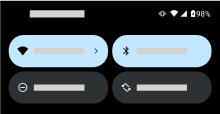
Braukite žemyn dar kartą, kad galėtumėte:
- Peržiūrėkite visas sparčiąsias nuostatas. Daugiau pamatysite braukdami į kairę.
- Atidarykite visą


- Išjungti telefoną

Sparčiųjų nuostatų koregavimas
Jei norite reguliuoti ekrano šviesumą, slinkite 
Jei norite reguliuoti kitus nustatymus:
- Bakstelėkite piktogramą ir įjunkite arba išjunkite nuostatą.
- Palieskite ir palaikykite piktogramą, kad sureguliuotumėte susijusias nuostatas.
| Piktograma | Nustatymas |
|---|---|
 | „Wi-Fi“ |
 | Mobilieji duomenys |
 | „Bluetooth“ |
 | Netrukdymo režimas |
 | Automatinis pasukimas |
 | Valdiklis suderinamas su išmaniaisiais įrenginiais |
| Wallet (Norėdami sužinoti daugiau, perskaitykite „Google“ žinyną.) | |
 | Sistemos naujinys |
 | Dolby Atmos |
 | Žibintuvėlis |
 | Lėktuvo režimas |
 | Viešosios interneto prieigos taškas |
 | Ekrano nuotrauka |
 | Quick Share |
 | GIF rengyklė |
 | Signalas |
 | Akumuliatoriaus taupymo režimas |
 | Ekrano perdavimas |
 | Ekrano įrašas |
 | Fotoaparato prieiga |
 | Prieiga prie mikrofono |
 | Duomenų taupymo pr. (Pasirodo pirmą kartą įjungus Duomenų taupymo pr..) |
 | Nakties šviesa |
 | Miego režimas (Pasirodo pirmą kartą įjungus Miego režimas.) |
 | Nuskaitykite QR kodą |
 | Spalvų inversija (Pasirodo pirmą kartą įjungus Spalvų inversija.) |
 | Itin blanku (Pasirodo pirmą kartą įjungus Itin blanku.) |
Visų nuostatų atidarymas
Visų nuostatų sąrašo atvėrimas:
- Atverkite sparčiąsias nuostatas ir bakstelėkite
- Arba atidarykite

Pritaikykite sparčiąsias nuostatas
Pridėkite, ištrinkite, perdėliokite sparčiąsias nuostatas
Sparčiąsias nuostatas galite perdėlioti, viršuje palikdami dažniausiai naudojamas. Taip pat galite pridėti arba ištrinti.
- Atidarykite sparčiąsias nuostatas.
- Bakstelėkite

Elementus galite pertvarkyti tempdami. Be to, braukdami aukštyn galite pridėti naujų elementų.
Norėdami grąžinti sparčiąsias nuostatas į pradinę padėtį, bakstelėkite 
Sparčiosiose nuostatose prisekite / atsekite medijos leistuvą
Kai paliekate medijos programą, leidžiančią klausytis fone naudojant kitas telefono programas, leidimas bus perjungtas į medijos leistuvą, kuris atidaromas sparčiosiose nuostatose ir taip pat rodomas užrakinto ekrano rodinyje, kad būtų patogu valdyti.
Kad galėtumėte greitai pratęsti klausymąsi nuo tos vietos, kurioje užbaigėte, medijos leistuvas yra prisegamas savo vietoje sparčiosiose nuostatose. Kai jis yra prisegtas, negalėsite perbraukti, kad jį uždarytumėte.
Kad perbraukdami uždarytumėte ir pašalintumėte medijos leistuvą iš sparčiųjų nuostatų, kol vėl ką nors paleisite, atsekite leistuvą:
Atidarykite sparčiąsias nuostatas, palieskite ir laikykite medijos leistuvą, tada palieskite
Arba eikite į Nustatymai > Garsas ir vibravimas > Medija.
- Išjunkite Prisegti medijos leistuvę

Kad prisegtumėte medijos leistuvą vietoje sparčiosiose nuostatose:
Atidarykite sparčiąsias nuostatas, palieskite ir laikykite medijos leistuvą, tada bakstelėkite
Arba eikite į Nustatymai > Garsas ir vibravimas > Medija.

Leidimą fone palaikančios programos
Kai kurioms programoms, pvz., YouTube ar YT Music, būtina „Premium“ mokama prenumerata, kad būtų galima leisti fone, ir jų negalima atverti medijos leistuve naudojant nemokamą versiją, tačiau dauguma medijos programų, pvz., „Spotify“, „Pandora“ ar „Amazon Music“, palaiko leidimą fone nemokamose versijose.
Norėdami rasti daugiau programų, atverkite Play ir
Keisti sparčiųjų nuostatų ir pranešimų stilių
- Eikite į Nustatymai > Pradžios ir užrakinto ekrano rodinys > Valdymo centras.
Pasirinkite norimą parinktį:
- Norėdami matyti sparčiąsias nuostatas ir pranešimus tame pačiame ekrane, kai braukiate žemyn nuo viršaus, pasirinkite Classic style.
- Kad atskirtumėte sparčiąsias nuostatas ir pranešimus bei matytumėte juos atskiruose ekranuose, kai braukiate žemyn nuo viršutinės DEŠINĖS pusės (sparčiosios nuostatos) arba viršutinės KAIRĖN pusės (pranešimai), pasirinkite Modern style.
Rodyti / slėpti sparčiąsias nuostatas ir pranešimus užrakinto ekrano rodinyje
- Eikite į Nustatymai > Pradžios ir užrakinto ekrano rodinys > Valdymo centras.
Kad pasiektumėte sparčiąsias nuostatas ir pranešimus užrakinto ekrano rodinyje, įjunkite Užrakinto ekrano rodinyje leisti prieigą prie sparčiųjų nuostatų ir pranešimų stalčiaus.
Kad jie nebūtų rodomi užrakinto ekrano rodinyje, o jūs matytumėte juos tik atrakinę telefoną, išjunkite