Configurar la barra lateral para realizar varias tareas a la vez fácilmente
Usa la barra lateral para abrir las aplicaciones y funciones favoritas en ventanas pequeñas y de forma libre que puedes mover y ajustar de tamaño o ábrelas en pantalla completa.
Activar la barra lateral
Ve a Ajustes > Gestos.
Toca Barra lateral y activa Uso de la barra lateral

Aparecerá una barra lateral en el borde derecho de la pantalla. Desliza hacia dentro para ver un menú de aplicaciones que puedes abrir.
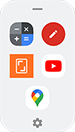
Personalizar la barra lateral
Modificar las aplicaciones de la barra lateral
En la barra lateral, toca

O bien, ve a Ajustes > Gestos > Barra lateral >
- Toca Personalizar la barra lateral.
Personaliza el menú:
- Para reorganizar aplicaciones, mantén pulsada una aplicación y arrástrala.
- Para eliminar una aplicación, toca

- Para añadir una aplicación, tócala o marca su casilla.
- Toca
Mostrar aplicaciones recientes en la barra lateral
Puedes mostrar tus dos aplicaciones utilizadas más recientemente en la barra lateral. Si no hay ninguna aplicación reciente, verás dos aplicaciones recomendadas.
En la barra lateral, toca
O ve a Ajustes > Gestos > Barra lateral.
- Toca
- Activa

Acerca de la barra lateral de Gametime
Si utilizas Gametime, cuenta con su propio menú de barra lateral que permite abrir aplicaciones. Puedes configurar las aplicaciones para ese menú de forma independiente.