時計および天気ウィジェットの使用
Motoウィジェットをホーム画面に追加
時計をホーム画面に配置し、アラーム、カレンダー、および天気にすばやくアクセスします。
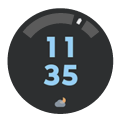
- ホーム画面でタップアンドホールドします。
- [ウィジェット]をタップします。
[Motoウィジェット]をタップすると、追加するウィジェットのさまざまなスタイルが表示されます。
- アイコンが少なく、デジタル時計(アナログではない)が付いたシンプルなウィジェットの場合は、[クリーン]を選択します。
- 天気とカレンダーを表示するベーシックなアナログ時計の場合は、[クラシック]を選択します。外側のリングにバッテリー残量が表示されます。
- 壁紙を邪魔しない透明なウィジェット、デジタルまたはアナログ時計の選択、天気、時間、設定をスワイプ

- ウィジェットのサイズに応じて日付、時刻、天気、バッテリー、アラーム、フィットネストラッキングなどを表示または非表示にできる、高度にカスタマイズ可能なウィジェットの場合は、[アダプト]を選択します。
- 毎日および毎時の予報(時計やカレンダーなし)を表示するには、[天気]を選択します。
- 希望のスタイルを長押しして、ホーム画面にドラッグして指を離します。
- 画面の指示に従ってウィジェットを設定します。
ウィジェットをカスタマイズして使用する
サイズを変更する
ウィジェットを長押しするとフレームが表示され、側面をドラッグします。ウィジェットによっては、サイズを拡大すると詳細情報が表示されるものもあります。
移動する
ウィジェットを長押したまま、画面上または新しいパネルにドラッグします。指を離すと配置されます。
時計のスタイルを変更する
- ウィジェットを長押ししてから、

- [デジタル]または[アナログ]を選択します。
アラーム、カレンダー、天気にすばやくアクセスする
アラームの場合は、時間をタップして時計アプリの[アラーム]タブを開きます。タイマーやストップウォッチを使用するには、他のタブをタップします。アラームの詳細については、こちらをご覧ください。
カレンダーを開くには、現在の日付をタップします。予定を表示または追加できます。
天気情報については、[都市の追加]または現在の天気状況をタップして次の操作を行ってください。
- 位置情報をONにすると、どこにいても天気を追跡できます。
- 都市、場所、地域を追加して天気を追跡します。
- 天気予報やその他の情報を表示します。
- 通知を含むその他の天気設定を調整します。天気アプリで、画面上の指示を探すか、


他の時計や天気ウィジェットを追加する
他のアプリでは、Motoウィジェットに加えて、ホーム画面に追加できる独自のウィジェットが提供されています。
- ホーム画面を長押しします。
[ウィジェット]をタップしてから、次を実行します。
- [時計]をタップすると、ストップウォッチやその他の種類の時間ウィジェットが表示されます。
- 他の種類の天気ウィジェットについては、天気アプリをタップします。
- 追加するウィジェットを長押しして、ホーム画面にドラッグして指を離します。
- 画面の指示に従ってウィジェットをカスタマイズする
その他のウィジェットについては、Playストアの「時計ウィジェット」または「天気ウィジェット」を