Usar o relógio ou o widget de clima
Adicione Moto Widget à tela inicial
Insira um relógio na sua tela inicial e obtenha acesso rápido a alarmes, calendário e clima.
- Mantenha a tela inicial pressionada.
- Toque em Widgets.
Toque em Moto Widget para visualizar diferentes estilos do widget para adicionar:
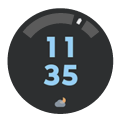
- Para um widget simples com poucos ícones e um relógio digital (não analógico), escolha Moderno.
- Para um relógio analógico básico com clima e sua Agenda, escolha Clássico. O anel externo mostra a bateria restante.
- Para um widget transparente que não obstrua seu papel de parede, com relógios digitais ou analógicos e painéis individuais para que você possa alternar

- Para um widget altamente personalizável que pode mostrar ou ocultar data, hora, clima, bateria, alarmes, monitoramento de condicionamento físico e muito mais, dependendo de como você dimensiona o widget, escolha Adapt.
- Para ver previsões diárias e de hora em hora (sem relógio, calendário), escolha Clima.
- Mantenha pressionado o estilo que você deseja e, em seguida, arraste-o para a tela inicial.
- Siga as instruções na tela para configurar o widget.
Personalize e use o widget
Redimensione-o
Mantenha pressionado o widget para mostrar sua moldura e arraste-o. Alguns widgets mostram mais informações quando você expande seu tamanho.
Mova-o
Mantenha pressionado o widget, depois arraste-o pela tela ou para um novo painel. Solte para colocá-lo.
Alterar o estilo do relógio
- Mantenha pressionado o widget e toque em

- Escolha Digital ou Analógico.
Acesse rapidamente alarmes, calendário e clima
Para alarmes, toque em hora para abrir a guia Alarme no app Relógio. Toque em outras guias para usar o temporizador ou o cronômetro. Saiba mais sobre os alarmes.
Para abrir Agenda, toque na data atual. Você pode ver ou adicionar eventos.
Para informações sobre o clima, toque em Editar locais ou no clima atual para:
- Ativar uma localização para ver o clima onde você estiver.
- Adicionar cidades, locais e regiões para monitorar o clima.
- Ver previsões do tempo e outras informações.
- Ajustar outras configurações de clima, incluindo notificações. No seu app de clima, procure instruções na tela ou toque em


Adicionar outros widgets de relógio e clima
Outros apps oferecem seus próprios widgets que você pode adicionar à sua tela inicial, além do Moto Widget.
- Mantenha a tela inicial pressionada.
Toque em Widgets e depois:
- Toque em Relógio para abrir o cronômetro ou outros tipos de widgets de tempo.
- Toque no seu app de clima para ver outros tipos de widgets.
- Mantenha pressionado o widget que deseja adicionar, arraste-o para a tela inicial e solte-o.
- Siga as instruções na tela para personalizar o widget
Para outros widgets, 