在手机和计算机 (USB) ä¹‹é—´ä¼ è¾“æ–‡ä»¶
您å¯ä»¥åœ¨æ‰‹æœºå˜å‚¨å’Œè®¡ç®—æœºä¹‹é—´ä¼ è¾“éŸ³ä¹ã€ç…§ç‰‡å’Œå…¶ä»–文件(åŒå‘)。请使用能够进行数æ®ä¼ 输而éžä»…能充电的 USB 线。
当您通过 USB 线连接手机和计算机时,手机的 USB 连接类型会设置为充电模å¼ï¼Œè¿™ä¼šç»™ç”µæ± 充电,但会阻æ¢æ‚¨çš„è®¡ç®—æœºæŸ¥çœ‹æ‰‹æœºä¸Šçš„æ–‡ä»¶ã€‚åœ¨ä¼ è¾“æ–‡ä»¶å‰ï¼Œè¯·æ›´æ”¹ USB 连接类型以å…è®¸ä¼ è¾“æ–‡ä»¶ï¼š
- 任何类型的文件
- ä»…é™ç…§ç‰‡å’Œè§†é¢‘
è¿žæŽ¥æ‰‹æœºä»¥ä¼ è¾“æ–‡ä»¶
在手机和计算机å‡å¤„于开机状æ€æ—¶ï¼Œé€šè¿‡ USB 线连接手机和计算机。
如果您æ£åœ¨ä½¿ç”¨ USB 绑定与您的计算机共享手机的互è”ç½‘è¿žæŽ¥ï¼Œä»Žè€Œä½¿æ‚¨çš„è®¡ç®—æœºè¿žæŽ¥åˆ°æ‰‹æœºï¼Œåˆ™è¯·å…³é— USB 绑定。
- 解é”手机。
更改 USB 连接类型以å…è®¸æ–‡ä»¶ä¼ è¾“ï¼š
从主å±å¹•é¡¶éƒ¨å‘下滑动并点按 æ£åœ¨é€šè¿‡ USB 充电 通知。
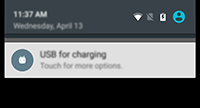
è¦ä¼ 输任何类型的文件,请点按 媒体设备 (MTP)。
或者请点按 相机 (PTP)ï¼Œä»…ä¼ è¾“ç…§ç‰‡å’Œè§†é¢‘ã€‚
ä¼ è¾“æ–‡ä»¶
在 Windows 计算机上:
ç¡®ä¿ä½¿ç”¨ä»¥ä¸Šæ¥éª¤å°†æ‰‹æœºæ£ç¡®è¿žæŽ¥åˆ°è®¡ç®—机。
如果您没有解é”手机并更改 USB 连接以å…è®¸æ–‡ä»¶ä¼ è¾“ï¼Œæ‚¨å°†æ— æ³•æŸ¥çœ‹æ‚¨æ‰‹æœºä¸Šçš„ä»»ä½•æ–‡ä»¶ã€‚
当连接时,您的计算机上会打开“Windows 设备选项â€å±å¹•ã€‚
选择 Open device to view files。
文件资æºç®¡ç†å™¨ä¼šæ‰“开,显示手机内å˜
æ示如果您没有看到 “Windows 设备选项â€å±å¹•ï¼Œæˆ–者文件资æºç®¡ç†å™¨æ²¡æœ‰æ‰“å¼€ï¼Œè¯·åœ¨è®¡ç®—æœºå›¾æ ‡æ‰˜ç›˜ä¸æŸ¥æ‰¾é—ªçƒçš„图表。请å•å‡»å®ƒå¹¶é€‰æ‹©Open device to view files。- 如果您在连接手机时选择相机 (PTP),则在文件资æºç®¡ç†å™¨ä¸é€‰æ‹©æ˜¯è‡ªåŠ¨è¿˜æ˜¯æ‰‹åŠ¨å¯¼å…¥å›¾ç‰‡å’Œè§†é¢‘。
- 打开第二个文件资æºç®¡ç†å™¨çª—å£ï¼ŒæŸ¥çœ‹è®¡ç®—机的文件夹。
- 导航至è¦ä¼ 输的文件夹或文件,然åŽåœ¨æ‰“开的手机å˜å‚¨å’Œè®¡ç®—机文件夹之间拖放它们。
在 Mac 上:
ç¡®ä¿ä½¿ç”¨ä»¥ä¸Šæ¥éª¤å°†æ‰‹æœºæ£ç¡®è¿žæŽ¥åˆ°è®¡ç®—机。
如果您没有解é”手机并更改 USB 连接以å…è®¸æ–‡ä»¶ä¼ è¾“ï¼Œæ‚¨å°†æ— æ³•æŸ¥çœ‹æ‚¨æ‰‹æœºä¸Šçš„ä»»ä½•æ–‡ä»¶ã€‚
- 在您的计算机上,从 www.android.com/filetransfer 下载 Android æ–‡ä»¶ä¼ è¾“åº”ç”¨ç¨‹åºå¹¶æŒ‰ç…§å±å¹•ä¸Šçš„说明进行æ“作。
文件ä½ç½®
文件å˜å‚¨åœ¨æ‰‹æœºä¸Šçš„这些文件夹ä¸ï¼š
ä¿®å¤é—®é¢˜
如果您é‡åˆ°é—®é¢˜ï¼Œè¯·å°è¯•æ‰§è¡Œä»¥ä¸‹æ•…障排除æ¥éª¤ã€‚