Utilizzo dell'orologio e del widget del meteo
Aggiunta di Moto Widget alla schermata Home
Aggiungete un orologio alla schermata Home per un accesso rapido alle sveglie, al Calendario e al Meteo.
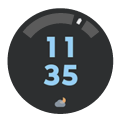
- Toccate e tenete premuto sulla schermata Home.
- Tocca Widget.
Tocca Moto Widget per visualizzare altri stili per il widget da aggiungere:
- Per un widget semplice, con poche icone e un orologio digitale (non analogico), scegli Minimal.
- Per un orologio analogico basilare con meteo e calendario, seleziona Classico. L'anello esterno mostra la batteria rimanente.
- Per un widget trasparente che non copra lo sfondo, con una selezione di orologi digitali o analogici e pannelli individuali per scorrere

- Per un widget altamente personalizzabile, in grado di mostrare o nascondere data, ora, meteo, batteria, sveglie, monitoraggio dell'attività fisica e altro a seconda delle dimensioni impostate, scegli Adattabile.
- Per visualizzare le previsioni meteo giornaliere e orarie (senza orologio o calendario), scegli Meteo.
- Tieni premuto lo stile desiderato, poi trascinalo nella schermata Home e rilascialo.
- Segui le istruzioni visualizzate per configurare il widget.
Personalizzazione e uso del widget
Ridimensionamento
Tieni premuto il widget per visualizzarne la cornice, poi trascina un lato. Alcuni widget mostrano più informazioni quando li espandi.
Spostamento
Tieni premuto il widget, poi trascinalo sullo schermo o su un nuovo pannello. Rilascia per collocarlo in posizione.
Scelta dello stile dell'orologio
- Tieni premuto il widget, quindi tocca

- Seleziona Digitale o Analogico.
Accesso rapido a sveglie, calendario e meteo
Per le sveglie, tocca l'ora per aprire la scheda Sveglia nell'app Orologio. Tocca le altre schede per utilizzare il timer o il cronometro. Scopri di più sulle sveglie.
Per aprire il Calendario, tocca la data corrente. Puoi visualizzare o aggiungere eventi.
Per le informazioni meteo, tocca Aggiungi città o le attuali condizioni meteo per:
- Attivare la posizione per aggiornare il meteo in base alla località in cui ti trovi.
- Aggiungere città, località e regioni per monitorarne il meteo.
- Visualizzare le previsioni meteo e altre informazioni.
- Modificare altre impostazioni del meteo, incluse le notifiche. Nell'app del meteo, cerca le istruzioni visualizzate sullo schermo oppure tocca


Aggiunta di altri widget per orologio e meteo
Oltre a Moto Widget, esistono altre app che propongono i propri widget da aggiungere alla schermata Home.
- Tocca e tieni premuto sulla schermata Home.
Tocca Widget, quindi:
- Tocca Orologio per un cronometro o un altro tipo di widget dell'ora.
- Tocca l'app del meteo per altri tipi di widget meteo.
- Tieni premuto il widget da aggiungere, poi trascinalo sulla schermata Home e rilascialo.
- Segui le istruzioni visualizzate per personalizzare il widget.
Per altri widget, 