Matutunan ang mga kilos
Narito ang iba't ibang paraan na maaari mong gamitin ang iyong mga daliri upang kontrolin ang iyong telepono.
Pumindot
Aksyon: Pumindot at bumitaw gamit ang isang daliri.
Resulta: Magbukas ng isang bagay (app o email) o pumili ng isang bagay (checkbox, icon). Para itong pag-click sa mouse sa isang computer.
Pumindot nang matagal
Aksyon: Pumindot at maghintay nang kaunti bago ibitaw ang iyong daliri.
Resulta: Pumili ng isang bagay (icon ng app, teksto sa isang pahina) at makakita ng mga posibleng aksyon.
Subukan ito: Pindutin nang matagal ang teksto sa pahinang ito upang makita ang feature ng pagkopya.
Mag-drag
Aksyon: Pindutin nang matagal ang isang item nang panandalian at pagkatapos ay i-slide ang iyong daliri hangga't sa maabot mo ang target na posisyon nang hindi bumibitaw. Gumamit ng isang daliri para sa karamihan ng mga aksyon. Minsan, maaari kang mag-drag gamit ang dalawang daliri para sa ibang mga resulta.
Resulta: Maglipat ng mga elemento sa screen; halimbawa, ilipat ang isang toggle mula sa I-ON patungo sa I-OFF.
Subukan ito: Mag-drag ng shortcut o widget mg app mula sa isang bahagi ng iyong home screen patungo sa iba.
Mag-swipe
Aksyon: Mabilis na igalaw ang iyong daliri sa kahabaan ng screen, nang hindi tumitigil mula sa una mong pagpindot (nang sa gayon ay hindi ka magda-drag sa halip). Gamitin ang isang daliri para sa karamihan ng aksyon. Mnisan, maaari kang mag-swipe gamit ang dalawang daliri para sa ibang mga resulta.
Resulta: Lumipat sa pagitan ng mga home screen o sa pagitan ng mga tab sa isang app. O kaya, lumipat nang mabilis sa isang listahan.
Subukan ito: Buksan ang app na Telepono at mag-swipe pakaliwa/pakanan upang lumipat sa pagitan ng mga tab. I-swipe ang iyong status bar pababa gamit ang isang daliri upang makakita ng mga opsyon. Pagkatapos, i-swipe ang iyong status bar pababa gamit ang dalawang daliri upang makakita ng iba't ibang opsyon.
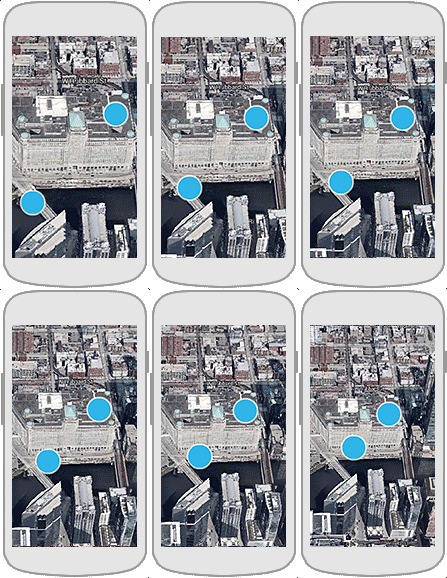
Mag-pinch palabas
Aksyon: Maglagay ng dalawang daliri sa screen at pagkatapos ay i-drag ang mga iyon nang papalayo sa isa't isa.
Resulta: Mag-zoom in upang makakita ng mas malaking bersyon ng mga larawan at mapa. O kaya, magbukas ng napaplaking notification.
Subukan ito: Buksan ang Maps app at mag-pinch palabas upang mag-zoom in sa isang lugar.
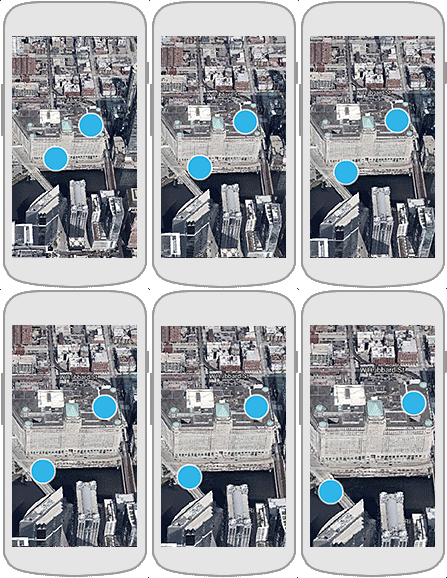
Mag-pinch papasok
Aksyon: Maglagay ng dalawang daliri sa screen nang magkahiwalay at pagkatapos ay i-drag ang mga iyon nang papalapit sa isa't isa.
Resulta: Mag-zoom out upang makakita ng mas maliit na bersyon ng mga larawan o mapa. O kaya, magsara ng mga napapaliit na notification.