Utiliser le stylet
Retrait du stylet
Appuyez sur l'extrémité du stylet pour le libérer, puis faites-le glisser hors du téléphone.
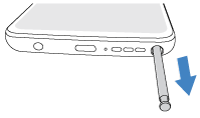
Si votre écran est verrouillé, Notes Moto s'ouvre pour que vous puissiez prendre une note rapidement sans le déverrouiller. Si votre écran est déverrouillé, le menu du stylet s'ouvre pour effectuer votre saisie 
Pour effectuer le suivi du stylet :
- Assurez-vous d'avoir activé Dernier emplacement connu pour savoir quand et où vous avez retiré le stylet pour la dernière fois.
- Pour recevoir une notification lorsque le stylet a été retiré et non utilisé pendant un certain temps, afin de ne pas l'oublier, activez Stylet hors de l'étui.
Utiliser le menu du stylet
Si vous retirez le stylet du téléphone lorsque celui-ci est déverrouillé, le menu du stylet s'affiche et vous permet d'accéder rapidement aux outils.
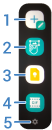
- Ouvrez l'application en appuyant sur son raccourci. Appuyez de manière prolongée pour modifier le raccourci.
- Ouvrir Livre de coloriage.
- Créez une nouvelle note multimédia.
- Prendre une capture d'écran.
- Ouvrez votre appareil photo pour créer un cinémagraphe.
- Créez un message animé.
- Modifiez ces raccourcis.
Si vous appuyez n'importe où sur l'écran avec le stylet, le menu du stylet se réduit en une bulle 

Si vous ne voulez pas du menu quand vous retirez le stylet, vous pouvez désactiver le menu.
Si vous voulez le menu du stylet, mais que vous ne le voyez pas ou
Écrire votre texte à la main
Lorsque vous utilisez une application dans laquelle vous pouvez être amené à saisir du texte, vous pouvez écrire manuellement avec le stylet.
Appuyez sur une zone de texte à l'endroit où vous voulez écrire. Ensuite, vous pourrez soit :
- Écrire directement dans la zone de texte, avec des raccourcis pour vous aider dans l'espace réduit.
- Opter pour un champ d'écriture plus grand en bas de l'écran.
Il est facile et utile de passer d'un mode à l'autre. Par exemple, écrivez dans la zone élargie et revenez à la zone de texte pour supprimer ou modifier du contenu.
Écrire dans une petite zone de texte
Cette barre de contrôle apparaît :

Si vous ne voyez pas la barre de contrôle lorsque vous appuyez avec le stylet sur une zone de texte, accédez à Paramètres > Stylet > Écriture au stylet et activez-la 
Utilisez-la pour :
 | Insérer une espace |
 | Revenir en arrière |
 | Commencer un nouveau paragraphe |
 | Passer à une zone de texte plus grande |
 | Passer d'une langue à l'autre si vous disposer de plusieurs langues |
 | Créer un message animé (s'affiche uniquement lorsque vous utilisez une application de messagerie) |
 | Cliquer sur Entrée (lancer une recherche, soumettre un formulaire, etc.) |
Modifier un champ de texte
- Dessiner une ligne ondulée sur les mots pour les supprimer
- Entourer des mots pour les sélectionner et voir plus d'options d'édition
- Tracer une ligne verticale entre des caractères pour ajouter ou supprimer une espace entre eux
Si vous souhaitez une zone de texte plus grande
- Assurez-vous d'ajouter le clavier d'écriture manuscrite pour votre langue.
- Appuyez sur
- Sur le clavier, appuyez sur

- Écrivez dans la grande zone qui apparaît en bas de l'écran.
Pour revenir à la zone de texte, appuyez simplement dessus.