Telefon ve bilgisayar arasında dosya aktarma (USB)
Telefonunuzun depolama alanından ve bilgisayarınızdan (her iki yönde) müzik ve fotoğraf dosyalarıyla diğer dosyaları aktarabilirsiniz. Veri aktarma özelliği bulunan ve yalnızca şarj amaçlı olmayan bir USB kablosu kullanın.
Telefonu ve bilgisayarı USB kablosuyla bağlamak için telefonun USB bağlantısı türü şarj moduna ayarlanır. Bu mod, pilinizi şarj eder fakat bilgisayarınızın telefonunuzdaki dosyaları görmesini engeller. Dosyaları aktarmadan önce USB bağlantısı türünü değiştirerek aşağıdakilerin aktarımına izin verin:
- Herhangi bir dosya türü
- Yalnızca fotoğraflar ve videolar
Dosya aktarmak için telefonu bağlama
Açık durumdaki telefon ve bilgisayarı USB kablosuyla bağlayın.
- Telefonun kilidini açın.
USB bağlantısının türünü dosya aktarımına izin vermek için değiştirin:
Ana ekranını yukarıdan aşağı doğru hızlıca kaydırın ve Şarj için USB bildirimine dokunun.
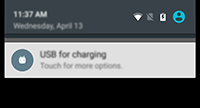
Herhangi bir dosya türünü aktarmak için Dosya aktarımları öğesine dokunun.
Alternatif olarak, yalnızca fotoğraf ve video aktarmak için Fotoğraf aktarımı (PTP) öğesine dokunun.
Dosya aktarımı
Windows bilgisayarda:
Yukarıdaki adımları kullanarak telefonun bilgisayara doğru biçimde bağlandığından emin olun.
Telefonun kilidini açmazsanız ve USB bağlantısını dosya aktarımına izin verecek şekilde değiştirmezseniz telefonunuzda hiçbir dosya görmezseniz.
Bağlantı kurulduğunda bilgisayarınızda “Windows cihaz seçenekleri” ekranı açılır.
Open device to view files öğesini seçin.
Dosya Gezgini açılır ve telefonunuzun depolama alanını gösterir
Öneri“Windows cihaz seçenekleri” ekranını görmezseniz veya Dosya Gezgini açılmazsa bilgisayarınızın simge tepsisinde yanıp sönen simgeyi bulun. Bu simgeye tıklayın ve Open device to view files öğesini seçin.- Telefonu bağladığınızda Fotoğraf aktarımı (PTP) öğesini seçtiyseniz daha sonra Dosya Gezgini'nde, resimler ve videoların otomatik mi yoksa manuel olarak mı içe aktarılacağını belirleyin.
- Bilgisayarınızın klasörlerini görmek için ikinci bir Dosya Gezgini penceresi açın.
- Aktarılacak klasörlere veya dosyalara gidin, ardından bunları açık telefon depolama alanı ile bilgisayar klasörleri arasında sürükleyip bırakın.
Mac'te:
Yukarıdaki adımları kullanarak telefonun bilgisayara doğru biçimde bağlandığından emin olun.
Telefonun kilidini açmazsanız ve USB bağlantısını dosya aktarımına izin verecek şekilde değiştirmezseniz telefonunuzda hiçbir dosya görmezseniz.
- Bilgisayarınızda www.android.com/filetransfer adresinden Android Dosya Aktarımı uygulamasını indirin ve ekrandaki talimatları izleyin.
Dosyaların konumu
Dosyalar, telefonunuzda şu klasörlerde depolanır:
- DCIM (Digital Camera Images): Kamera uygulamasıyla çekilen fotoğraflar ve videolar
- Resimler: Kamera uygulaması dışındaki uygulamalardan görüntüler
- Download: İnternetten indirilen dosyalar
- Music: Müzik çalan uygulamalar için dosyalar
- Ringtones: Zil sesleri için ses dosyaları
- Notifications: Bildirimler için ses dosyaları
- Alarms: Alarmlar için ses dosyaları
Sorun giderme
Sorun yaşıyorsanız bu sorun giderme adımlarını deneyin.