Apprendre des gestes
Voici les différentes manières dont vous pouvez commander le téléphone à l'aide de vos doigts.
Appuyer
Action : appuyez avec un doigt, puis relâchez.
Résultat : ouvrez quelque chose (application ou e-mail) ou choisissez quelque chose (case à cocher, icône). C'est comme cliquer avec la souris d'un ordinateur.
Appuyer sans relâcher
Action : appuyez avec un doigt, puis attendez avant de relâcher.
Résultat : permet de sélectionner une icône d'application ou un texte sur une page par exemple, et d'afficher les actions possibles.
Essayez : appuyez longuement sur le texte de cette page pour afficher la fonctionnalité de copie.
Faire glisser
Action : appuyez longuement sur un élément puis, sans le relâcher, faites glisser votre doigt jusqu'à atteindre la position souhaitée. Pour la plupart des actions, utilisez un seul doigt. Parfois, vous pouvez faire glisser avec deux doigts pour obtenir des résultats différents.
Résultat : déplacez des éléments sur l'écran. Par exemple, faites passer un commutateur de la position OUI à la position NON.
Essayez : faites glisser le raccourci ou le widget d'une application d'un endroit à un autre sur l'écran d'accueil.
Faire glisser rapidement
Action : déplacez rapidement un doigt sur l'écran, sans faire de pause lorsque vous commencez à appuyer (pour ne pas faire glisser d'élément à la place). Pour la plupart des actions, utilisez un seul doigt. Parfois, vous pouvez faire glisser avec deux doigts pour obtenir des résultats différents.
Résultat : permet de basculer entre les écrans d'accueil ou entre les onglets d'une application. Permet également de se déplacer rapidement dans une liste.
Essayez : ouvrez l'application Téléphone et faites rapidement glisser vers la gauche/droite pour passer d'un onglet à l'autre. Faites glisser votre barre d'état vers le bas avec un doigt pour voir les options. Ensuite, faites glisser votre barre d'état vers le bas avec deux doigts pour voir différentes options.
Pincer et ouvrir
Action : placez deux doigts sur l'écran, puis faites-les glisser en les éloignant l'un de l'autre.
Résultat : permet d'effectuer un zoom avant pour agrandir des photos et des cartes. Permet également d'ouvrir des notifications extensibles.
Faites un essai : ouvrez une photo et pincez/ouvrez pour effectuer un zoom avant sur une zone.
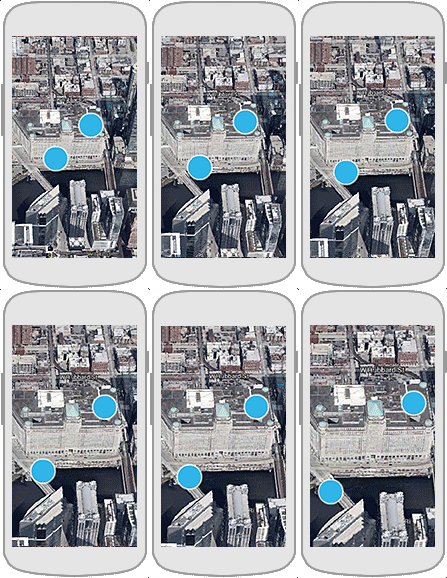
Pincer et fermer
Action : placez deux doigts sur l'écran, éloignés l'un de l'autre, puis faites-les glisser en les rapprochant.
Résultat : permet de dézoomer pour afficher une plus petite version des photos et des cartes. Permet également de fermer des notifications extensibles.
