Aprendizaje de gestos
Estas son las diferentes maneras en que usted puede utilizar los dedos para controlar el teléfono.
Tocar
Acción: pulsar y levantar un solo dedo.
Resultado: abrir algo (una aplicación o un correo electrónico) o elegir algo (casilla de verificación, icono). Es como si hiciera clic en el ratón en un ordenador.
Mantener pulsado
Acción: pulsar y esperar antes de levantar el dedo.
Resultado: seleccionar algo (icono de la aplicación, texto de una página) y ver posibles acciones.
Inténtelo: mantener pulsado el texto de esta página para ver la función de copia.
Arrastrar
Acción: mantener pulsado un elemento un momento y, a continuación, sin levantar el dedo, deslizarlo hasta la posición de destino. Para la mayoría de las acciones, solo se tiene que utilizar un dedo. A veces, también puede arrastrar con dos dedos para obtener resultados diferentes.
Resultado: mover elementos en la pantalla; por ejemplo, cambiar el botón de SÍ a NO.
Inténtelo: arrastre el acceso directo o el widget de una aplicación de un lugar del escritorio a otro.
Deslizar
Acción: mover rápidamente un dedo por la pantalla, sin detenerse tras tocarla (para no arrastrar en su lugar). Para la mayoría de las acciones, solo se tiene que utilizar un dedo. A veces, también puede deslizar con dos dedos para obtener resultados diferentes.
Resultado: cambiar entre pantallas principales o entre las pestañas en una aplicación. O bien, desplazarse rápidamente por una lista.
Inténtelo: abra la aplicación Teléfono y deslice el dedo hacia la izquierda o hacia la derecha para cambiar de pestaña. Deslice la barra de estado hacia abajo con un dedo para ver las opciones. A continuación, deslice la barra de estado hacia abajo con dos dedos para ver las distintas opciones.
Ampliar
Acción: poner dos dedos sobre la pantalla y, a continuación, separarlos.
Resultado: ampliar para ver una versión más grande de fotos y mapas. O bien, abrir notificaciones que se pueden ampliar.
Inténtelo: abra la aplicación Mapas y toque con dos dedos y sepárelos para ampliar una zona.
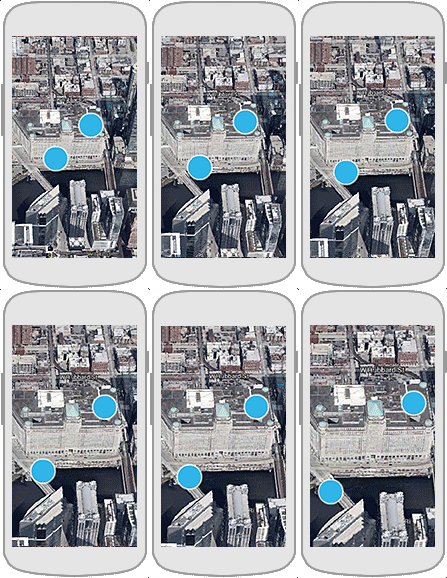
Reducir
Acción: poner dos dedos sobre la pantalla, muy distantes entre sí, y, a continuación, juntarlos arrastrándolos.
Resultado: reducir para ver una versión más pequeña de fotos y mapas. O bien, cerrar notificaciones que se pueden ampliar.
