अपने माइक और कैमरे के लिए पहुंच नियंत्रित करें
उपयोग में आने वाले ऐप से माइक या कैमरा अवरोधित करें
किसी भी समय जब कोई ऐप आपके माइक या कैमरे का उपयोग करता है, तो आपको स्थिति बार में गोपनीयता संकेतक दिखाई देगा.
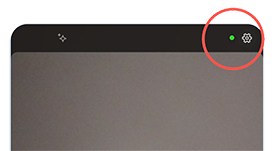
आपको गोपनीयता संकेतक दिखाई देने पर:
- यह देखने के लिए कि कौन सा ऐप इसका का इस्तेमाल कर रहा है, स्थिति बार को नीचे की ओर स्वाइप करें और


उस ऐप को इस्तेमाल करने से रोकने के लिए:

- माइक्रोफ़ोन > अनुमति न दें > कैमरा > अनुमति न दें पर टैप करें.
सभी ऐप के लिए अवरोधित/अनवरोधित करें
सभी ऐप के लिए अपने माइक की पहुंच त्वरित रूप से अवरोधित और अनवरोधित करने के लिए:
- त्वरित सेटिंग्स खोलें और

इसे अवरोधित में बदलें.
आपके फ़ोन पर मौजूद कोई भी ऐप इसका उपयोग नहीं कर सकता है.
- जब आप दोबारा माइक्रोफ़ोन का उपयोग करने के लिए तैयार हों, तब तुरंत सेटिंग्स में
आप वर्तमान में कैमरे का उपयोग कर रहे किसी ऐप के लिए पहुंच अवरोधित कर सकते हैं, लेकिन सभी ऐप को कैमरे का उपयोग करने से अस्थायी रूप से अवरोधित नहीं कर सकते हैं.