О главном экране
Главный экран отображается при включении и разблокировки телефона или при касании 
Проведите пальцем влево или вправо для перемещения между главными экранами.
Содержимое экрана

- Строка состояния: отображение времени и значков, указывающих уровень заряда аккумулятора и состояние сетевых подключений. Проведите пальцем вниз по экрану, чтобы просмотреть уведомления и открыть быстрые настройки.
- Виджеты: можно добавлять виджеты на главный экран для быстрого доступа к информации или часто требующимся задачам.
- Ярлыки: на экран можно добавлять ярлыки для открытия часто используемых приложений или веб-страниц.
- Панель избранного: настраиваемый набор часто используемых приложений, доступный с любого главного экрана. Проведите пальцем вверх для поиска приложения или просмотра области приложений.
Навигация:
При нажатии


Вместо этих значков можно использовать навигацию с помощью жестов.
- Папки: добавление папок для организации ярлыков приложений.
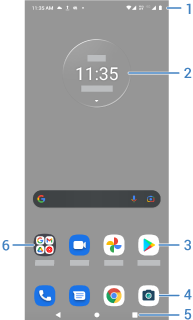
- Строка состояния: отображение времени и значков, указывающих уровень заряда аккумулятора и состояние сетевых подключений. Проведите пальцем вниз по экрану, чтобы просмотреть уведомления и открыть быстрые настройки.
- Виджеты: можно добавлять виджеты на главный экран для быстрого доступа к информации или часто требующимся задачам.
- Ярлыки: на экран можно добавлять ярлыки для открытия часто используемых приложений или веб-страниц.
- Панель избранного: настраиваемый набор часто используемых приложений, доступный с любого главного экрана. Проведите пальцем вверх для поиска приложения или просмотра области приложений.
Навигация:
При нажатии
Вместо этих значков можно использовать навигацию с помощью жестов.
- Папки: добавление папок для организации ярлыков приложений.
Добавление/удаление экранов
Вы можете добавить дополнительные главные экраны справа. Чтобы добавить страницу, перетащите ярлык приложения или виджет к краю существующей страницы и поместите его на новый экран.
Чтобы удалить главный экран, перетащите все приложения, ярлыки, виджеты и папки с экрана. После удаления последнего элемента главный экран будет удален.
Индивидуальная настройка главного экрана
Организуйте пространство экрана:
- Коснитесь и удерживайте элемент, который нужно переместить, затем перетащите его в новое место.
- Сгруппируйте значки в папки.
- Выберите, где найти список всех приложений: в области приложений или непосредственно на главном экране.
Выберите способ навигации: вы можете заменить значки навигации
Измените дизайн:
- Нажмите и удерживайте пустую область на главном экране, чтобы увидеть параметры для настройки: обои, виджеты, и другие настройки главного экрана.
- Установите другое приложение домашнего экрана, если вы хотите полностью изменить дизайн главного экрана.