Sobre sua tela inicial
Você verá a tela inicial ao ligar e desbloquear o telefone ou tocar em 
Deslize para a direita ou para a esquerda para alternar entre as telas iniciais.
O que há na tela

- Barra de status: Exibe a hora e os ícones que informam sobre a bateria do telefone e as conexões de rede. Deslize para baixo para ver suas notificações e configurações rápidas.
- Widget: você pode adicionar widgets à tela inicial para agilizar o acesso às informações ou a tarefas frequentes.
- Atalho: você pode adicionar atalhos para abrir aplicativos ou páginas da web usadas com frequência.
- Bandeja de favoritos: um conjunto personalizável dos apps que você mais usa, os quais podem ser acessados pela tela inicial. Deslize o dedo sobre a tela para cima a fim de procurar um app ou visualizar a bandeja de apps.
Navegação:


Se preferir, você pode substituir esses ícones pela navegação por gestos.
- Pasta: adicione pastas para organizar atalhos de apps.
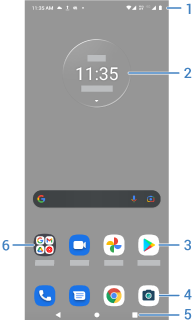
- Barra de status: Exibe a hora e os ícones que informam sobre a bateria do telefone e as conexões de rede. Deslize para baixo para ver suas notificações e configurações rápidas.
- Widget: você pode adicionar widgets à tela inicial para agilizar o acesso às informações ou a tarefas frequentes.
- Atalho: você pode adicionar atalhos para abrir aplicativos ou páginas da web usadas com frequência.
- Bandeja de favoritos: um conjunto personalizável dos apps que você mais usa, os quais podem ser acessados pela tela inicial. Deslize o dedo sobre a tela para cima a fim de procurar um app ou visualizar a bandeja de apps.
Navegação:
Se preferir, você pode substituir esses ícones pela navegação por gestos.
- Pasta: adicione pastas para organizar atalhos de apps.
Adicionar/Remover telas
Você pode adicionar mais telas iniciais à direita. Para adicionar uma página, arraste um widget ou atalho de app para a borda de uma página e solte-o na nova tela.
Para remover uma tela inicial, arraste todos os apps, atalhos, widgets e pastas para fora dessa tela. Quando você remover o último item, a tela inicial será removida.
Personalizar a tela inicial
Organize:
- Mantenha pressionado um item que você quer mover e arraste para a nova localização.
- Agrupar ícones em pastas.
- Escolha onde encontrar sua lista de todos os apps: na bandeja de apps ou diretamente na tela inicial.
Altere a forma como você se movimenta: você pode substituir os ícones de navegação
Altere a aparência:
- Para ver as opções de personalização de plano de fundo, widgets, e outras configurações da tela inicial, mantenha o dedo pressionado sobre uma área em branco da tela inicial.
- Para uma aparência totalmente nova para sua tela inicial, você pode instalar outro iniciador.