Ekran główny — informacje
Ekran główny jest wyświetlany po włączeniu i odblokowaniu telefonu lub dotknięciu 
Przesuwaj w prawo lub w lewo, aby przemieszczać się pomiędzy ekranami głównymi.
Co jest na ekranie

- Pasek stanu: wyświetla godzinę i ikony informujące o baterii telefonu i łączności sieciowej. Przesuń palcem w dół, aby zobaczyć powiadomienia i ustawienia podręczne.
- Widżet: do ekranu głównego można dodawać widżety ułatwiające dostęp do informacji lub często wykonywanych zadań.
- Skróty: możesz dodać skróty, aby otwierać często używane aplikacje lub strony internetowe.
- Zasobnik ulubionych: zestaw najczęściej używanych aplikacji z możliwością dostosowania, dostępny z dowolnego ekranu głównego. Przesuń w górę, aby wyszukać aplikację lub wyświetlić zasobnik aplikacji.
Nawigacja:


Zamiast tych ikon można korzystać z nawigacji przy użyciu gestów.
- Folder: uporządkuj skróty do aplikacji, umieszczając je w folderach.
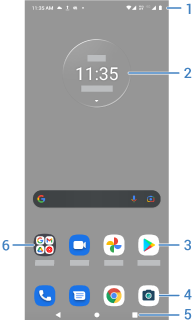
- Pasek stanu: wyświetla godzinę i ikony informujące o baterii telefonu i łączności sieciowej. Przesuń palcem w dół, aby zobaczyć powiadomienia i ustawienia podręczne.
- Widżet: do ekranu głównego można dodawać widżety ułatwiające dostęp do informacji lub często wykonywanych zadań.
- Skróty: możesz dodać skróty, aby otwierać często używane aplikacje lub strony internetowe.
- Zasobnik ulubionych: zestaw najczęściej używanych aplikacji z możliwością dostosowania, dostępny z dowolnego ekranu głównego. Przesuń w górę, aby wyszukać aplikację lub wyświetlić zasobnik aplikacji.
Nawigacja:
Zamiast tych ikon można korzystać z nawigacji przy użyciu gestów.
- Folder: uporządkuj skróty do aplikacji, umieszczając je w folderach.
Dodaj/usuń ekrany
Możesz dodawać kolejne ekrany główne do prawej części ekranu. Aby dodać stronę, przeciągnij skrót aplikacji lub widżet do prawej krawędzi ekranu i umieść go na nowym ekranie głównym.
Aby usunąć ekran główny, przeciągnij wszystkie aplikacje, skróty, widżety i foldery z tego ekranu.Ekran główny zostanie usunięty po usunięciu ostatniego elementu.
Dostosowywanie ekranu głównego
Zorganizuj:
- Dotknij i przytrzymaj element, który chcesz przenieść, a następnie przeciągnij go do nowej lokalizacji.
- Grupuj ikony w folderach.
- Wybierz umiejscowienie listy aplikacji: w zasobniku aplikacji lub bezpośrednio na ekranie głównym.
Zmień sposób nawigacji: Możesz zastąpić ikony nawigacji
Zmień wygląd:
- Dotknij i przytrzymaj puste miejsce na stronie głównej, aby wyświetlić opcje dostosowania: tapety, widżetów oraz innych ustawień strony głównej.
- Jeśli chcesz mieć całkowicie nowy wygląd ekranu głównego, możesz zainstalować inną aplikację uruchamiającą.