Acerca de la pantalla principal
Ves la pantalla principal cuando enciendes y desbloqueas tu teléfono o tocas 
Desliza a la derecha o a la izquierda para moverte entre las pantallas principales.
Elementos en pantalla

- Barra de estado: muestra la hora y los iconos que te indican acerca de la batería y las conexiones de red del teléfono. Desliza hacia abajo para ver tus notificaciones y la configuración rápida.
- Widget: puedes agregar widgets a la pantalla principal para obtener un rápido acceso a información o tareas frecuentes.
- Atajo: puedes añadir atajos para abrir aplicaciones o páginas web que utilices con frecuencia.
- Bandeja de favoritos: un conjunto personalizable de tus aplicaciones más usadas, a la que puedes acceder desde cualquier pantalla principal. Desliza hacia arriba para buscar una aplicación o ver la bandeja de aplicaciones.
Navegación:


Puedes reemplazar estos iconos con la Navegación por gestos en su lugar.
- Carpeta: agrega carpetas para organizar los atajos de las aplicaciones.
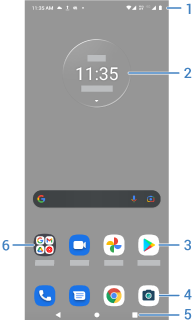
- Barra de estado: muestra la hora y los iconos que te indican acerca de la batería y las conexiones de red del teléfono. Desliza hacia abajo para ver tus notificaciones y la configuración rápida.
- Widget: puedes agregar widgets a la pantalla principal para obtener un rápido acceso a información o tareas frecuentes.
- Atajo: puedes añadir atajos para abrir aplicaciones o páginas web que utilices con frecuencia.
- Bandeja de favoritos: un conjunto personalizable de tus aplicaciones más usadas, a la que puedes acceder desde cualquier pantalla principal. Desliza hacia arriba para buscar una aplicación o ver la bandeja de aplicaciones.
Navegación:
Puedes reemplazar estos iconos con la Navegación por gestos en su lugar.
- Carpeta: agrega carpetas para organizar los atajos de las aplicaciones.
Agregar/quitar pantallas
Puedes agregar más pantallas principales a la derecha. Para agregar una pantalla, arrastra un atajo o el widget de una aplicación al borde de una pantalla existente y colócalo en la nueva.
Para quitar una pantalla principal, arrastra todas las aplicaciones, atajos, widgets y carpetas hacia afuera de la pantalla. Después de que quites el último elemento, se quitará la pantalla principal deseada.
Personalizar tu pantalla principal
Organízala:
- Mantén presionado el elemento que deseas mover y, luego, arrástralo hasta la nueva ubicación.
- Agrupa los iconos en carpetas.
- Elige dónde encontrar tu lista de aplicaciones: en la bandeja de aplicaciones o directamente en la pantalla principal.
Cambia cómo te mueves: puedes reemplazar los iconos de navegación
Cambiar su apariencia:
- Para ver opciones de personalización del fondo de pantalla, los widgets y otras configuraciones de la pantalla principal, mantén presionado un espacio en blanco en la pantalla principal.
- Para darle un aspecto totalmente nuevo a tu pantalla principal, puedes instalar un iniciador diferente.