Informazioni sui gesti
Di seguito sono riportate le diverse modalità di movimento delle dita per controllare il telefono.
Tocca
Azione: premete con un dito e sollevatelo.
Risultato: consente di aprire elementi (applicazioni o e-mail) o di scegliere elementi (caselle di controllo, icone). È come fare clic con il mouse di un computer.
Tieni premuto
Azione: premete e aspettate prima di sollevare il dito.
Risultato: consente di selezionare elementi (icone di applicazione, testo su una pagina) e visualizzare le possibili azioni.
Prova: tenete premuto il testo su questa pagina per visualizzare la funzione di copia.
Trascina
Azione: tenete premuto un elemento per alcuni istanti e quindi, senza sollevare il dito, scorrete fino alla posizione di destinazione. Per la maggior parte delle azioni è necessario utilizzare un dito. A volte è possibile trascinare con due dita per ottenere risultati diversi.
Risultato: consente di spostare gli elementi sullo schermo, ad esempio modificando un interruttore da ON a OFF.
Prova: trascinate un collegamento a un'applicazione o a un widget da un punto all'altro della schermata Home.
Scorri
Azione: spostate rapidamente un dito sullo schermo senza fare una pausa al primo tocco (in caso contrario eseguireste un trascinamento). Per la maggior parte delle azioni è necessario utilizzare un dito. A volte è possibile trascinare con due dita per ottenere risultati diversi.
Risultato: consente di passare da una schermata Home all'altra o da una scheda all'altra in un'applicazione, oppure di spostarsi rapidamente in un elenco.
Prova: aprite l'applicazione Telefono e scorrete verso destra/sinistra per passare da una scheda all'altra. Trascinate un dito verso il basso sulla barra di stato per visualizzare le opzioni, quindi trascinate due dita verso il basso sulla barra di stato per visualizzare altre opzioni.
Allontana
Azione: posizionate due dita sulla schermata, quindi allontanale.
Risultato: consente di aumentare lo zoom per visualizzare una versione ingrandita delle foto e delle mappe oppure consente di aprire notifiche espandibili.
Prova: aprite una foto e allontanate le dita per aumentare lo zoom su un'area.
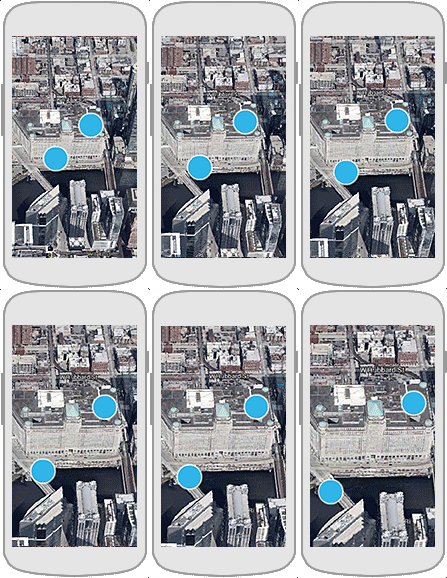
Unisci
Azione: posizionate due dita distanziate sulla schermata, quindi avvicinatele trascinandole.
Risultato: consente di ridurre lo zoom per visualizzare una versione ridotta di foto o mappe oppure consente di chiudere le notifiche espandibili.
