Akkugebrauch analysieren
Möchten Sie Einzelheiten zum Akkuladestand erfahren und wissen, was den Akku am stärksten beansprucht? Sie können ausführliche Informationen darüber erhalten, wie weit der Akku noch geladen ist, wie viel Zeit seit dem letzten Aufladen vergangen ist und welche Einstellungen empfohlen sind, um die Lebensdauer des Akkus zu verlängern.
So prüfen Sie die Akkunutzung und ändern die Einstellungen:
Wechseln Sie zu Einstellungen > Akku.
- Sie sehen eine Liste von Elementen, die Akkustrom verbrauchen. Berühren Sie ein Element, um detaillierte Informationen zu dessen Nutzung anzuzeigen. Ändern Sie dann ggf. die Akkueinstellungen, um den Stromverbrauch zu reduzieren.
Berühren Sie das Akkuverlaufsdiagramm, um weitere Details darüber anzuzeigen, wie energieintensive Aktivitäten den Akku beanspruchen. Das folgende Diagramm zeigt beispielsweise einen längeren Zeitraum der intensiven Nutzung, bei der der Bildschirm konstant eingeschaltet ist, was den Akku schneller als normal erschöpft.
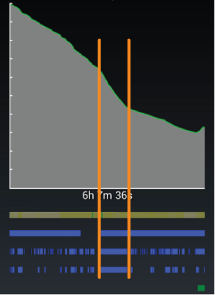
Wenn Ihr Akkuverlauf steile Abfälle anzeigt, prüfen Sie Folgendes:
Mobilfunknetzsignal - Wenn das Netzwerksignal schwächer wird, verbraucht das Telefon bis zu dreimal mehr Energie als normal, um die Netzwerkverbindung aufrechtzuerhalten. Farben weisen auf die Signalstärke hin:
Grün Ausgezeichnetes Signal Grau Gutes Signal Gold Mittelmäßiges bis schlechtes Signal Gelb Kein Signal Rot Suche nach Netzwerk Schwarz Mobilfunknetz wird nicht verwendet Wenn die Signalstärke schlecht ist oder sich verschlechtert, wechseln Sie zu einem Standort mit einem besseren Netzwerksignal oder verwenden Sie WLAN für Daten.
TippEin schwaches Netzwerksignal kann auch Störungen bei Anrufen, Anrufe in nur eine Richtung, unterbrochene Anrufe, Verbindungs- und Datenstörungen, Leistungsabfälle und andere Probleme verursachen. Selbst wenn es in Ihrem geografischen Bereich eine gute Netzwerkabdeckung gibt, können Gebäudewände, unterirdische Standorte, Funklöcher und andere Umweltfaktoren das Signal beeinträchtigen. In diesem Fall sollten Sie sich näher an ein Fenster bewegen oder WLAN verwenden.- GPS - Blau weist darauf hin, dass GPS aktiviert war. Wenn möglich, sollten Sie Ihr Telefon aufladen, während Sie GPS verwenden.
- WLAN - Blau weist darauf hin, dass WLAN aktiviert war, dass aber nicht unbedingt eine Verbindung zu einem WLAN-Netzwerk bestand. Wenn möglich, sollten Sie WLAN für Daten verwenden.
- Aktiv - Blau weist darauf hin, dass eine App das Telefon daran hinderte, in den Ruhemodus zu wechseln, während dieses nicht verwendet wurde (meist, um irgendeine Aufgabe abzuschließen). Manche benutzerinstallierten Apps können den Akku jedoch entladen, indem sie das Telefon länger im aktiven Modus halten als nötig.
- Bildschirm an - Blau weist darauf hin, dass der Bildschirm eingeschaltet war. Wenn dies Ihren Akku entlädt, sollten Sie das Display-Timeout (Inaktivität, bevor das Telefon in den Ruhemodus wechselt) auf 1 Minute oder weniger verkürzen, die Bildschirmhelligkeit auf automatisch setzen, die Verwendung von Hintergründen beschränken und den Bildschirm mit der Ein-/Aus-Taste ausschalten, wenn er nicht verwendet wird. Versuchen Sie, Ihr Telefon bei intensiver Nutzung, insbesondere bei der Verwendung von Spielen oder Apps, die häufige Hintergrunddaten verwenden, aufzuladen.
- Wird aufgeladen - Grün weist darauf hin, dass das Telefon aufgeladen wurde.