Opi eleitä
Voit siirtyä sovelluksesta toiseen sekä valita tai muokata kohteita ohjaamalla näyttöä eleiden avulla.
Käytettävissä on myös eleitä, joiden avulla voit tehdä päivittäisiä tehtäviä, kuten ottaa näyttökuvia ja sytyttää taskulampun, ottamalla eleet käyttöön/pois käytöstä.
Napauta, vedä, pyyhkäise, zoomaa
| Ele | Kuvaus |
|---|---|
| Napauta | Paina yhdellä sormella lyhyesti ja nosta. Tulos: Avaa jotakin (sovelluksen tai sähköpostin) tai valitsee jotakin (valintaruudun, kuvakkeen). |
| Pidä painettuna | Paina yhdellä sormella hetken aikaa ennen sormen nostamista. Tulos: valitsee jotakin (sovelluksen kuvake, sivun teksti) ja näyttää mahdolliset toiminnot. Kokeile: tutustu kopiointiominaisuuteen pitämällä tämän sivun tekstiä painettuna. |
| Vedä | Kosketa kohdetta ja liu'uta sormi sen jälkeen kohteeseen nostamatta sormea näytöltä. Tulos: Näytön elementit siirtyvät. Voit esimerkiksi vaihtaa kytkimen käytössä-asennosta Kokeile: vedä sovelluksen pikakuvake aloitusnäytöllä paikasta toiseen. |
| Pyyhkäise | Vedä yhtä sormea nopeasti näytön poikki ilman taukoja ensikosketuksen jälkeen (jotta et vetäisi). Tulos: Näkymä siirtyy aloitusnäyttöjen tai sovelluksen välilehtien välillä. Voit myös selata luetteloa nopeasti. Voit pyyhkäistä eri suuntiin (ylös, alas, vasemmalle/oikealle), jolloin lopputulos on erilainen. Lue lisää. Kokeile: Avaa puhelinsovellus ja siirry välilehdestä toiseen pyyhkäisemällä vasemmalle/oikealle. Voit myös siirtyä aloitusnäyttöön pyyhkäisemällä ylöspäin näytön alareunasta. |
| Zoomaa loitontamalla sormia | Aseta kaksi sormea näytölle ja vedä niitä erilleen. Tulos: zoomaa lähemmäksi valokuvissa ja kartoissa. Avaa laajennettavia ilmoituksia. Kokeile: avaa valokuva ja lähennä aluetta loitontamalla sormia toisistaan.
VihjeJos näkökykysi on heikentynyt, voit ottaa käyttöön suurennuseleitä. |
| Zoomaa nipistämällä | Aseta kaksi sormea näytölle kauas toisistaan ja vedä niitä yhteen. Tulos: zoomaa kauemmaksi valokuvissa ja kartoissa. Sulkee laajennettavia ilmoituksia.
|




Käytä eleitä painamalla virtapainiketta
- Paina
- Lukitse puhelin ja avaa sen lukitus. Avaa lukitus antamalla PIN-koodi, kuvio tai salasana.
- Paina kahdesti
- Avaa kamera. Jos se ei toimi, varmista että asetus on käytössä.
- Paina pitkään
- Puhelimen sammuttaminen tai hätätietojen tarkasteleminen.
- Napauta
- Avaa lukitus sormenjäljellä, jos olet määrittänyt sormenjälkisuojauksen.
- Napauta kahdesti
Avaa sovellusten, toimintojen työkalujen ja yhteystietojen pikavalinnat.
Voit ottaa tämän eleen (Power touch) käyttöön kohdassa Asetukset tai Moto -sovelluksessa.
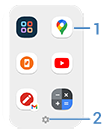
- Avaa sovellus tai yhteystieto
- Mukauta pikavalinnat – korvaa, poista tai järjestele uudelleen
Ota eleet käyttöön tai poista ne käytöstä
Tee päivittäiset tehtävät nopeilla eletoiminnoilla.
Jokainen ele otetaan käyttöön ja poistetaan käytöstä yksitellen.
Ota eleet käyttöön, poista ne käytöstä ja lue lisää niiden käytöstä napauttamalla ”Lue lisää” -linkkejä.
- Ota näyttökuva kolmella sormella. Lue lisää.
- Avaa pikavalinnat napauttamalla virtapainiketta kahdesti. Lue lisää.
- Leikkaavalla liikkeellä voit sytyttää tai sammuttaa taskulampun. Lue lisää.
- Voit avata kameran mistä tahansa näytöstä heilauttamalla puhelinta kaksi kertaa. Lue lisää.
- Voit siirtyä näytöstä toiseen


- Käytä äänenvoimakkuuspainikkeita kappaleen vaihtamiseen, kun kuuntelet musiikkia. Lue lisää.
- Aseta puhelin näyttö alaspäin alustalle, kun haluat käynnistää Älä häiritse-tilan. Lue lisää.
- Nosta soiva puhelin, kun haluat vaimentaa sen ja siirtyä värinätilaan. Lue lisää.
- Voit käyttää jaettua näyttöä pyyhkäisemällä edestakaisin. Lue lisää.