在 HDTV 上无线共享您的屏幕
使用 无线显示屏 在 HDTV 上显示您的手机屏幕。播放幻灯片、玩游戏、看电影和浏览网页,使用应用程序 — 您在手机上的所有操作都将镜像到 HDTV 上。在开始之前,您需要将一台与 Miracast™ 兼容的 HDTV 或是 Miracast 无线显示适配器连接到您的 HDTV(可于电子零售商处购买)。简单设置之后,您的设备将不再需要连接共享的 WLAN 路由器而直接实现通信。
枑尨ㄩ要获取可与任何具有 HDMI 端口的电视机一同使用的 Miracast 兼容的无线加密狗列表,请转至位于 www.wi-fi.org/certified-products-results?cid=miracast 的 Wi‑Fi 联盟网站。
将设备进行配对
要将手机与无线显示适配器或 Miracast 兼容的 HDTV 配对:
执行下列某一操作:
- 要与一台无线显示适配器配对,请根据制造商的说明在您的 HDTV 上安装适配器。 您将在 HDTV 上看见配对或连接屏幕。
- 要与一台 Miracast 兼容的 HDTV 配对,根据制造商的说明开启并设置,使手机与设备配对。 您将在 HDTV 上看见配对或连接屏幕。
- 在手机上,请转至设置 > 显示 > 无线显示屏。
- 将 无线显示屏 切换键滑动至 打开。手机将搜索显示设备。
- 在“显示”列表中,点按您的无线适配器名称。
- 手机将开始与无线显示设备相连。如果出现输入 PIN 的提示,则输入 PIN(PIN 可能会显示在 HDTV 上)。
枑尨ㄩ要在镜像手机屏幕时隐藏密码,请转到 设置 > 安全和屏幕锁定,然后取消选中 显示密码。
设备连接后,您的手机屏幕将镜像到 HDTV 上。开启 无线显示屏,您将在状态栏看到  。
。
要在下次开启 无线显示屏 时快速连接到上次使用的显示,请在手机的 无线显示屏 屏幕上选中 自动连接。
关闭或开启 无线显示屏
用两根手指向下滑动状态栏。
 | 开启并连接到已命名的显示器或适配器上。 |
 | 开启但未连接 |
 | 关闭 |
点按图标以快速关闭或开启 无线显示屏,或者连接至设备。如果已选择 自动连接,则设备将自动与最后使用的显示相连。
您也可以通过 DROID 命令中心 小部件控制 无线显示屏。轻击时间圈并点按 
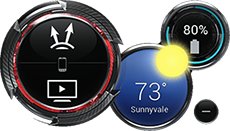
或者在任何主屏幕上添加 无线显示屏 小部件。
性能提示
为获得最佳性能:
- 和您的兼容显示器或适配器保持 3 至 20 英尺距离,并尽量在同一房间内。 如果出现问题,请移动到 较近位置。
- 远离微波炉或无绳电话以避免干扰。
- 无线显示屏 会话期间关闭蓝牙。
- 如果手机屏幕边缘显示超出 HDTV 屏幕,则调整 HDTV 显示设置。 按照制造商 的说明操作。
- 在通过 WLAN 发送数据流时,请保持在距离家庭接入点 15 英尺内。
- 将您的家庭接入点设置为 5GHz。