Widget DROID Command Center zapewnia pełną kontrolę
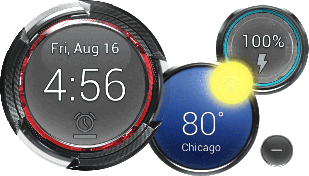
Dzięki widżetowi DROID Command Center zawsze masz najważniejsze informacje pod ręką – datę, godzinę, pogodę, stan baterii oraz dostęp do często używanych ustawień. Korzystając z okręgu godziny, możesz nastawić budzik. Menu pogody pozwoli ci dodawać kolejne miasta, dla których chcesz otrzymywać prognozę. Okrąg baterii pozwala sprawdzić poziom jej naładowania i zmienić ustawienia oszczędzania energii.Okrąg baterii pozwala sprawdzić poziom jej naładowania i zmienić ustawienia oszczędzania energii. Obróć okrąg godziny, aby wygodnie sterować aplikacjami do współdzielania multimediów lub obróć okrąg baterii, aby uzyskać skrót do ogólnych ustawień telefonu.
Ten widget zawsze wyświetla okrąg dla godziny. Aby włączyć lub wyłączyć pozostałe okręgi, dotknij pozycji  lub
lub  , znajdujących się obok widgetu.
Ustawianie budzika
- Dotknij okręgu daty i godziny.
Wykonaj jedną z następujących czynności:
- Aby włączyć istniejący alarm, przesuń jego przełącznik w pozycję .Wł Dotknij
 , aby wyświetlić lub dokonać edycji opcji budzika.
 - Aby dodać nowy budzik, dotknij pozycji . Ustaw godzinę i opcje dzwonienia.
- Aby włączyć istniejący alarm, przesuń jego przełącznik w pozycję .Wł Dotknij
- Aby zarządzać ustawieniami ogólnymi budzika (np. głośnością, czasem trwania drzemki), dotknij pozycji
 > Ustawienia.
Po nastawieniu budzika w okręgu godziny pojawi się ikona  .
.
Usuwanie budzika
Na liście budzików wybierz opcję tuż obok pozycji, którą chcesz usunąć.
Wygodne zarządzanie aplikacjami multimedialnymi
Możesz wyświetlać status aplikacji Droid Zap i funkcji Ekran bezprzewodowy. Możesz również włączać i wyłączać programy, a także zmieniać ich ustawienia.
- Odwróć okrąg godziny, aby wyświetlić ikony statusu aplikacji.
Wykonaj jedną z następujących czynności:
- Aby otworzyć menu ustawień programu Droid Zap, dotknij pozycji
 lub
lub  .
. - Aby otworzyć menu Ekran bezprzewodowy, wybierz opcję
 .
.
- Aby otworzyć menu ustawień programu Droid Zap, dotknij pozycji
Dodawanie miast do okręgu pogody
- W okręgu pogody dotknij ikony (jeśli jej nie widzisz, odwróć okrąg). Możesz również dotknąć okręgu pogody, aby go otworzyć .
- Dotknij pozycji Dodaj miasto i wyszukaj dane miejsce. Następnie wybierz pozycję dla miasta, które chcesz dodać. Miasta będą wyświetlane w kolejności widocznej w tym miejscu.
- Aby zmienić kolejność wyświetlania ikon widocznych po obróceniu okręgu, dotknij pozycji Uporządkuj miasta, a następnie przeciągnij je w żądane miejsca.
Odwróć okrąg pogody, aby przejść do podręcznego widoku każdego miasta. Szczegółową prognozę pogody otrzymasz po dotknięciu okręgu.
Usuwanie miast
- Dotknij okręgu dla pogody, aby go otworzyć, a następnie dotknij pozycji
 .
. - Wybierz ikonę
 obok nazwy miasta, aby je usunąć.
Wyświetlanie informacji o zużyciu baterii i kontrolowanie tego zużycia
Stan baterii jest widoczny w jej okręgu.
- Aby zobaczyć, jakie aplikacje zużywają energię i dostosować ustawienia tych najbardziej wymagających, dotknij okręgu baterii. (jeżeli widzisz ikonę , najpierw odwróć okrąg).
- Aby wyświetlić szczegółowe informacje lub zmienić ustawienia dla danej aplikacji, dotknij jej nazwy.
- Jeżeli bateria jest na wyczerpaniu, włącz funkcję Oszczędzanie baterii, co pozwoli automatycznie dostosować jasność ekranu i wstrzymać synchronizację programów do czasu podłączenia telefonu do ładowarki.
- Aby przejść do ustawień ogólnych telefonu (opcje trybu bezprzewodowego Wył oszczędzania energii, wykorzystania danych itd.), odwróć okrąg i dotknij pozycji .