Mit dem DROID Command Center-Widget die Kontrolle behalten
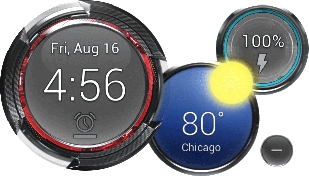
Seien Sie darauf vorbereitet, was mit dem DROID Command Center-Widget möglich ist. Dies ist Ihre Kontrollzentrale für Datum und Uhrzeit, Wetter, Akkustatus und häufig aufgerufene Einstellungen. Stellen Sie über den Zeitkreis einen Alarm ein. Fügen Sie im Wetterkreis Städte hinzu. Zeigen Sie im Akkukreis den Akkustatus an und greifen Sie auf Akkuspareinstellungen zu. Spiegeln Sie den Zeitkreis für schnelle Kontrolle der Apps zu Medienfreigabe oder spiegeln Sie den Akkukreis für eine Verknüpfung zu allgemeinen Telefoneinstellungen.
Das Widget zeigt stets den Zeitkreis an. Um andere Kreise anzuzeigen oder auszublenden, berühren Sie  oder
oder  neben dem Widget.
Alarm einstellen
- Berühren Sie den Zeit- und Datumskreis.
Führen Sie einen der folgenden Schritte durch:
- Um einen vorhandenen Alarm zu nutzen, schieben Sie den Schalter auf .AN Berühren Sie
 zum Anzeigen oder Bearbeiten von Klingeloptionen für diesen Alarm.
 - Um einen neuen Alarm hinzuzufügen, berühren Sie und stellen Sie die Uhrzeit und Klingeloptionen ein.
- Um einen vorhandenen Alarm zu nutzen, schieben Sie den Schalter auf .AN Berühren Sie
- Zum Steuern allgemeiner Alarmeinstellungen wie Alarmlautstärke und Snooze-Dauer berühren Sie
 > Einstellungen.
Wenn ein Alarm eingestellt ist, wird  im Zeitkreis angezeigt.
Alarm löschen
Berühren Sie in der Klingeltonliste  neben dem Alarm, den Sie löschen möchten.
Apps für die Medienfreigabe schnell steuern
Zeigen Sie den Status von Droid Zap und Wireless Display an, schalten Sie die Apps ein oder aus und ändern Sie App-Einstellungen.
- Spiegeln Sie den Zeitkreis, um Statussymbole für Apps anzuzeigen.
Führen Sie einen der folgenden Schritte durch:
- Um die Einstellungen von Droid Zap zu öffnen, berühren Sie
 oder
oder  .
. - Um Wireless Display zu öffnen, berühren Sie
 .
.
- Um die Einstellungen von Droid Zap zu öffnen, berühren Sie
Städte zum Wetterkreis hinzufügen
- Berühren Sie im Wetterkreis (wenn Sie ihn nicht sehen, spiegeln Sie den Kreis). Oder berühren Sie den Wetterkreis, um ihn zu öffnen.
- Berühren Sie Stadt hinzufügen und suchen Sie nach einem Standort. Berühren Sie dann die Stadt, die Sie hinzufügen möchten. Die Städte werden im Wetterkreis in der hier angegebenen Reihenfolge aufgelistet.
- Zum Ändern der Anzeigereihenfolge berühren Sie Städte anordnen und ziehen Sie sie dann in die Reihenfolge, die Sie beim Spiegeln des Wetterkreises wünschen.
Spiegeln Sie den Wetterkreis für eine schnelle Ansicht jeder Stadt. Für weitere Informationen zum Wetter in dieser Stadt berühren Sie den Kreis.
Eine Stadt entfernen
- Berühren Sie den Wetterkreis, um ihn zu öffnen, und berühren Sie dann
 .
. - Berühren Sie
 neben dem Namen der Stadt, um sie zu entfernen.
Akkunutzung anzeigen und verwalten
Der Akkustatus wird im Akkukreis angezeigt.
- Um weitere Informationen zur Akkunutzung von Apps zu erfahren bzw. um die Einstellungen für akkubelastende Apps zu ändern, berühren Sie den Akkukreis (wenn Sie sehen, spiegeln Sie den Kreis zunächst).
- Zum Anzeigen von Angaben bzw. zum Ändern der Einstellungen für einzelne Apps berühren Sie einen App-Namen.
- Wenn der Akkustand niedrig ist, verwenden Sie Akku-Schonfunktion, um die Display-Helligkeit und App-Synchronisierung bis zum nächsten Aufladen des Akkus automatisch anzupassen.
- Zum Zugriff auf allgemeine Telefoneinstellungen (in denen Sie die WLAN-Einstellungen umschalten können, AUS um Strom zu sparen, die Datennutzung anzuzeigen und vieles mehr), spiegeln Sie den Kreis und berühren Sie .