Εμφανίστε την οθόνη του τηλεφώνου σας σε HDTV με την Ασύρματη οθόνη. Αναπαραγάγετε μια προβολή διαφανειών, παίξτε παιχνίδια, παρακολουθήστε ταινίες, περιηγηθείτε στον Ιστό, χρησιμοποιήστε τις εφαρμογές σας--οτιδήποτε κάνετε στο τηλέφωνό σας αντικατοπτρίζεται στην HDTV. Για να ξεκινήσετε, χρειάζεστε μια HDTV συμβατή με το Miracast™ ή έναν προσαρμογέα ασύρματης οθόνης Miracast για σύνδεση στην HDTV (διατίθεται σε καταστήματα λιανικής πώλησης ηλεκτρονικών ειδών). Έπειτα από μια εύκολη ρύθμιση, οι συσκευές σας επικοινωνούν απευθείας και δεν χρειάζονται κοινόχρηστη σύνδεση δρομολογητή Wi-Fi.
Σύζευξη των συσκευών σας
Κάντε ένα από τα εξής:
- Για σύζευξη με έναν προσαρμογέα ασύρματης οθόνης, τοποθετήστε τον προσαρμογέα στην HDTV σύμφωνα με τις οδηγίες του κατασκευαστή. Θα δείτε μια οθόνη σύζευξης ή σύνδεσης στην HDTV.
- Για σύζευξη με μια HDTV συμβατή με το Miracast, ενεργοποιήστε την και ορίστε την για σύζευξη με μια συσκευή σύμφωνα με τις οδηγίες του κατασκευαστή. Θα δείτε μια οθόνη σύζευξης ή σύνδεσης στην HDTV.
- Στο τηλέφωνό σας, σύρετε τη γραμμή κατάστασης προς τα κάτω με δύο δάχτυλα και αγγίξτε > s Ασύρματη οθόνη.
- Σύρετε το στοιχείο εναλλαγής Ασύρματης οθόνης σε ON. Το τηλέφωνό σας αναζητεί συσκευές προβολής.
- Στη λίστα ΟΘΟΝΕΣ, αγγίξτε το όνομα του ασύρματου προσαρμογέα.
- Για πολλούς προσαρμογείς οθόνης, η σύζευξη γίνεται πατώντας απλώς ένα κουμπί. Αν η οθόνη σας απαιτεί κωδικό PIN για σύζευξη, στην περιοχή ρύθμισης προστατευμένου Wi-Fi, αγγίξτε Κωδικός PIN από ομότιμη συσκευή.
- Αγγίξτε Σύνδεση. Εισαγάγετε κωδικό PIN αν απαιτείται.
Οι συσκευές συνδέονται και η οθόνη του τηλεφώνου σας αντικατοπτρίζεται στην HDTV. Όταν είναι ενεργοποιημένη η Ασύρματη οθόνη, βλέπετε την ένδειξη  στη γραμμή κατάστασης.
Για να συνδεθείτε απευθείας στην πιο πρόσφατη οθόνη την επόμενη φορά που θα ενεργοποιήσετε την Ασύρματη οθόνη, μεταβείτε στο στοιχείο "Ασύρματη οθόνη" του τηλεφώνου και επιλέξτε Αυτόματη σύνδεση.
Ενεργοποίηση ή απενεργοποίηση της "Ασύρματης οθόνης"
Σύρετε τη γραμμή κατάστασης προς τα κάτω με δύο δάχτυλα.
 | Ενεργή και συνδεδεμένη στην οθόνη ή στον προσαρμογέα που ορίσατε |
 | Ενεργή, αλλά όχι συνδεδεμένη |
 | Ανενεργή |
Αγγίξτε το εικονίδιο για να ενεργοποιήσετε ή να απενεργοποιήσετε γρήγορα την Ασύρματη οθόνη ή για να συνδεθείτε σε μια συσκευή. Αν επιλέξατε Αυτόματη σύνδεση, η συσκευή σας θα συνδεθεί αυτόματα με την πιο πρόσφατη οθόνη.
Μπορείτε επίσης να ελέγξετε την ασύρματη οθόνη από το γραφικό στοιχείο Κέντρο εντολών DROID. Αναποδογυρίστε τον
κύκλο ώρας και αγγίξτε 
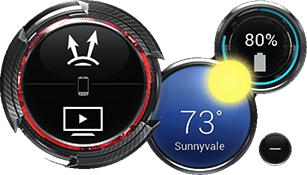
Εναλλακτικά, προσθέστε ένα γραφικό στοιχείο "Ασύρματης οθόνης" σε οποιαδήποτε αρχική οθόνη.
Συμβουλές απόδοσης
Για βέλτιστη απόδοση:
- Παραμείνετε σε απόσταση 1-6 μέτρων από τη συμβατή οθόνη ή τον προσαρμογέα και, αν είναι δυνατόν, μέσα στο ίδιο δωμάτιο. Αν αντιμετωπίσετε προβλήματα, πλησιάστε.
- Μείνετε μακριά από φούρνους μικροκυμάτων ή ασύρματα τηλέφωνα για να αποφύγετε τις παρεμβολές.
- Απενεργοποιήστε το Bluetooth στη διάρκεια μιας περιόδου σύνδεσης Ασύρματης οθόνης.
- Αν οι άκρες της οθόνης του τηλεφώνου σας εμφανίζονται κομμένες στην HDTV, προσαρμόστε τις ρυθμίσεις εμφάνισης της HDTV. Ακολουθήστε τις οδηγίες του κατασκευαστή.
- Κατά τη μετάδοση δεδομένων με ροή μέσω Wi-Fi, παραμείνετε σε απόσταση 5 μέτρων από το αρχικό σημείο πρόσβασης.
- Ορίστε το αρχικό σημείο πρόσβασης σε 5 GHz.
verizon-el-gr-el-gr-3200-42