ホーム画面について
電話機の電源を入れてロックを解除するか、または
ホーム画面間を移動するには、右または左にスワイプします。
画面の内容
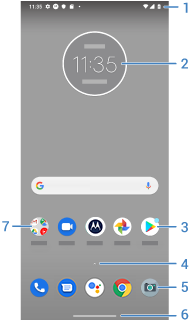
- ステータスバー:時刻と、電話の電池、ネットワーク接続に関する情報を示すアイコンが表示されます。下にスワイプして通知とクイック設定を表示します。
- ウィジェット: ホーム画面にウィジェットを追加して、情報や頻繁に行うタスクにすばやくアクセスできます。
- ショートカット: 頻繁に使用するアプリまたはWebページを開くためのショートカットを追加できます。
- アプリトレイ: すべてのアプリのリストを表示するには、画面の下から上に

- お気に入りトレイ: 任意のホーム画面ページから、最も頻繁に使用するアプリへワンタッチでアクセスできます。ここに表示するアプリをカスタマイズできます。
- ナビゲーションバー: ジェスチャーを使用してアプリと画面を切り替えます。代わりに、このバーを


- フォルダ: フォルダを追加してアプリへのショートカットを整理します。

- ステータスバー:時刻と、電話の電池、ネットワーク接続に関する情報を示すアイコンが表示されます。下にスワイプして通知とクイック設定を表示します。
- ウィジェット: ホーム画面にウィジェットを追加して、情報や頻繁に行うタスクにすばやくアクセスできます。
- ショートカット: 頻繁に使用するアプリまたはWebページを開くためのショートカットを追加できます。
- アプリトレイ: すべてのアプリのリストを表示するには、画面の下から上に
- お気に入りトレイ: 任意のホーム画面ページから、最も頻繁に使用するアプリへワンタッチでアクセスできます。ここに表示するアプリをカスタマイズできます。
- ナビゲーションバー: ジェスチャーを使用してアプリと画面を切り替えます。代わりに、このバーを
- フォルダ: フォルダを追加してアプリへのショートカットを整理します。
画面の追加/削除
右側にさらにホーム画面を追加できます。ページを追加するには、アプリのショートカットまたはウィジェットを既存のページの端にドラッグし、新しい画面に配置します。
ホーム画面を削除するには、すべてのアプリ、ショートカット、ウィジェット、およびフォルダを画面の外にドラッグします。最後のアイテムを削除すると、ホーム画面が削除されます。
ホーム画面のカスタマイズ
整理する:
- 移動するアイテムをタップアンドホールドし、新しい場所にドラッグします。
- アイコンをフォルダにグループ化します。
表示方法の変更: ナビゲーションバーを
外観の変更:
- 壁紙、スタイル、ウィジェット、およびその他のホーム設定をカスタマイズするためのオプションを表示するには、ホーム画面の空白領域をタップアンドホールドします。
- ホーム画面をまったく新しい外観にするには、別のランチャーをインストールします。