Používanie dotykového pera
Vybratie dotykového pera
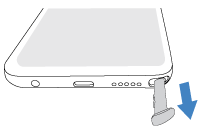
Ak bola obrazovka zamknutá, otvorí sa aplikácia Moto Poznámka, aby ste si mohli rýchlo zapísať poznámku bez odomykania. . Môžete tiež zmeniť, čo sa stane, keď vytiahnete dotykové pero. Ďalšie informácie.
Ak chcete mať prehľad o dotykovom pere:
- Nezabudnite zapnúť možnosť Posledná známa poloha, aby ste videli, kedy a kde ste dotykové pero naposledy vybrali.
- Ak chcete dostať upozornenie, keď bude dotykové pero chvíľu vonku a nepoužívané, aby ste naň nezabudli, zapnite možnosť Dotykové pero je vybraté z puzdra.
Používanie ponuky dotykového pera
Po vybratí dotykového pera z odomknutého telefónu sa zobrazí ponuka dotykového pera pre rýchly prístup k nástrojom.
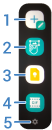
- Vytvorte novú poznámku.
- Vytvorte snímku obrazovky.
- Otvorte aplikáciu ťuknutím na jej skratku. Ak chcete skratku zmeniť, dotknite sa jej a podržte ju.
- Vytvorte animovaný GIF.
- Zmena skratiek a úprava nastavení dotykového pera.
Klepnite na ľubovoľné miesto na obrazovke. Následne sa ponuka dotykového pera zmenší na bublinu 

Ak nechcete, aby sa po vytiahnutí dotykového pera zobrazila ponuka, môžete ponuku vypnúť.
Ak ponuku dotykového pera chcete, ale nevidíte ponuku ani ikonu
Písanie textu rukou
V každej aplikácii, kde by ste zadávali písmená, môžete písať rukou pomocou dotykového pera.
Ak chcete písať rukou:
- Ak chcete otvoriť klávesnicu, klepnite na textové pole v mieste, kam chcete premiestniť kurzor.
- Ak chcete prepnúť na klávesnicu, klepnite na položku

Začnite písať okna na zadávanie textu dotykovým perom (alebo prstom) a sledujte, ako sa v mieste kurzora zobrazuje text.
Ak nevidíte klávesnicu na písanie rukou, zapnite ju:
- Na klávesnici klepnite na položku

- Klepnite na položku Jazyky a vyberte požadovaný jazyk.
Podľa potreby potiahnite prstom doprava a zapnite rozhranie Rukopis.
Ak sa možnosť Rukopis nezobrazuje, potom nie je dostupná pre váš jazyk.
- Klepnite na položku Hotovo.
Ak chcete získať ďalšie informácie, prečítajte si pomocníka Googlu.