היכרות עם מחוות
להלן דרכים שונות שבהן תוכל להשתמש באצבעות לשליטה בטלפון.
מגע
פעולה: לחץ והרם עם אצבע אחת.
תוצאה: פתח פריט כלשהו (יישום או דוא"ל) או בחר פריט כלשהו (תיבת סימון, סמל). זה כמו לחיצה על העכבר במחשב.
לחיצה ארוכה
פעולה: לחץ והמתן לפני הרמת אצבע אחת.
תוצאה: בחר פריט כלשהו (סמל יישום, טקסט בדף) והצג פעולות אפשריות.
נסה זאת: גע והחזק טקסט בדף זה כדי להציג את תכונת ההעתקה.
גרירה
פעולה: גע והחזק פריט לזמן קצר, ולאחר מכן, מבלי להרים את האצבע, החלק אותה עד שתגיע למיקום היעד. השתמש באצבע אחת למרבית הפעולות. לעתים, תוכל לגרור בעזרת שתי אצבעות לקבלת תוצאות שונות.
תוצאה: הזז רכיבים במסך; לדוגמה, שנה מתג החלפת מצב מ-מופעל ל-כבוי.
נסה זאת: גרור קיצור דרך של יישום או widget מנקודה אחת במסך הבית לנקודה אחרת.
החלקה
פעולה: העבר במהירות אצבע אחת על פני המסך, מבלי לעצור בנגיעה ראשונה (כדי שלא תגרור במקום זאת). השתמש באצבע אחת למרבית הפעולות. לעתים, תוכל להחליק במהירות בעזרת שתי אצבעות לקבלת תוצאות שונות.
תוצאה: החלף בין מסכי הבית או בין כרטיסיות ביישום. לחלופין, נוע במהירות על פני רשימה.
נסה זאת: פתח את היישום 'טלפון' והחלק במהירות שמאלה/ימינה כדי להחליף בין כרטיסיות. החלק במהירות מטה את שורת המצב בעזרת אצבע אחת כדי להציג אפשרויות. לאחר מכן, החלק במהירות מטה את שורת המצב בעזרת שתי אצבעות כדי להציג אפשרויות שונות.
צבוט החוצה לזום
פעולה: הנח שתי אצבעות על המסך ולאחר מכן גרור אותן כדי להרחיקן זו מזו.
תוצאה: הגדל את התצוגה כדי לראות גרסה גדולה יותר של תצלומים ומפות. לחלופין, פתח הודעות הניתנות להרחבה.
נסה זאת: פתח תצלום וצבוט החוצה כדי להגדיל את התצוגה באזור מסוים.
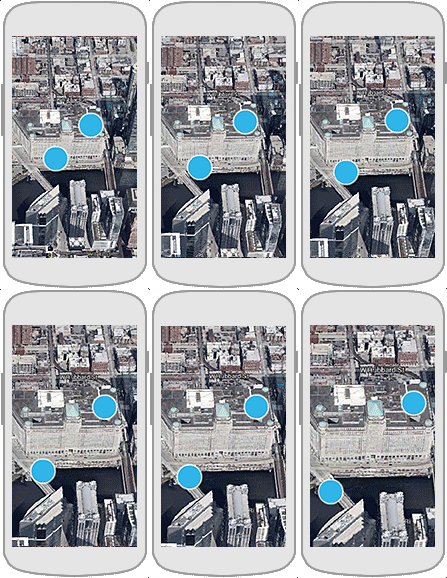
צבוט פנימה לזום
פעולה: הנח שתי אצבעות על המסך כשהן רחוקות זו מזו, ולאחר מכן גרור אותן כדי לקרבן.
תוצאה: הקטן את התצוגה כדי לראות גרסה קטנה יותר של תצלומים או מפות. לחלופין, סגור הודעות הניתנות להרחבה.
