Despre ecranul de pornire
Veți vedea ecranul de pornire atunci când porniți și deblocați telefonul sau glisați în sus de la baza ecranului.
Glisează rapid către dreapta sau către stânga pentru a te deplasa între ecranele de pornire.
Ce se află pe ecran
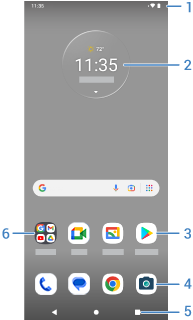
- Bara de stare: afișează ora și pictogramele care vă oferă informații cu privire la bateria telefonului și conexiunile de rețea. Glisați în jos pentru a vedea notificările și setările rapide și pentru a închide telefonul

- Widget: telefonul este dotat cu acest widget și cu widgetul de căutare, dar nu este destinat altor widgeturi care folosesc resurse mari, deoarece rulează Android Go, care este optimizat pentru resurse hardware limitate. Pentru a adăuga widgeturi, chiar dacă acestea reduc performanța telefonului, instalează un utilitar de lansare care acceptă widgeturi pentru Android Go.
- Comandă rapidă: puteți adăuga comenzi rapide pentru a deschide aplicații pe care le utilizați frecvent.
- Grila de favorite: Vă oferă acces cu o singură atingere la cele mai utilizate aplicații de pe oricare pagină de pe ecranul de pornire. Puteți personaliza aplicațiile care apar aici.
Navigare:


- Folder: Adaugă foldere pentru a organiza comenzile rapide ale aplicațiilor.
Adăugare/eliminare ecrane
Poți adăuga mai multe ecrane de pornire în partea dreaptă. Pentru a adăuga o pagină, glisează comanda rapidă a unei aplicații la marginea paginii curente și plaseaz-o pe noul ecran.
Pentru a elimina un ecran de pornire, glisează toate aplicațiile și folderele de pe ecran. După glisarea ultimului element, ecranul de pornire va fi eliminat.
Personalizarea ecranului de pornire
Organizarea ecranului de pornire:
- atinge și ține apăsat un element pe care dorești să-l muți, apoi glisează-l în noua locație.
- grupa elementele în foldere.
- alege unde să apară lista cu toate aplicațiile: în grila de aplicații sau direct pe ecranul de pornire.
Modifică modul de navigare: poți înlocui bara de navigare cu
Schimbarea aspectului:
- Pentru a vizualiza opțiuni de personalizare: imagine de fundal, și alte setări ale ecranului de pornire, apasă prelung un spațiu gol de pe ecranul de pornire.
- Pentru un aspect cu totul nou pentru ecranul de pornire, poți instala un alt utilitar de lansare.