Acerca do seu ecrã principal
Vê o ecrã principal quando liga e desbloqueia o telemóvel ou desliza rapidamente para cima a partir da parte inferior do ecrã.
Deslize rapidamente para a direita ou para a esquerda para se mover entre ecrãs principais.
O que está no ecrã
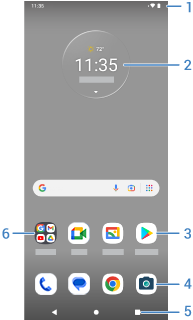
- Barra de estado: apresenta a hora e ícones que indicam o nível de bateria e as ligações de rede do telemóvel. Deslize rapidamente para baixo para ver asnotificações e as definições rápidas e desligue o telemóvel

- Widget: o telemóvel é fornecido com este widget e o widget de pesquisa, mas não está destinado para outros widgets que consumam bastantes recursos, pois o telemóvel inclui o Android Go, que está otimizado para recursos de hardware limitados. Para adicionar widgets, mesmo que diminuam o desempenho do telemóvel, instale um launcher compatível com widgets para Android Go.
- Atalho: pode adicionar atalhos para abrir apps que utiliza com frequência.
- Tabuleiro Favoritos: permite-lhe aceder com um só toque às apps que mais utiliza a partir de qualquer página de ecrã principal. Pode personalizar as apps apresentadas aqui.
Navegação:


- Pasta: adicione pastas para organizar os atalhos de apps.
Adicionar/remover ecrãs
Pode adicionar mais ecrãs principais à direita. Para adicionar uma página, arraste um atalho de app para a margem de uma página existente e coloque-o no novo ecrã.
Para remover um ecrã principal, arraste todas as apps e pastas para fora do ecrã. Após remover o último item, o ecrã principal é removido.
Personalize o seu ecrã principal
Organize-o:
- Tocar sem soltar no item que pretende mover e, em seguida, arrastá-lo para a nova localização.
- Agrupar ícones em pastas.
- Escolha onde pretende encontrar a lista de todas as apps: no tabuleiro de apps ou diretamente no ecrã principal.
Altere a forma como navega: pode substituir a barra de navegação pelos
Alterar o aspeto:
- Para ver as opções de personalização de imagens de fundo, e outras definições do ecrã principal, toque sem soltar num espaço vazio no ecrã principal.
- Para um ecrã principal completamente renovado em termos de aspeto e comportamento, pode instalar outro launcher.