Info zu Ihrem Startbildschirm
Der Startbildschirm wird dir angezeigt, wenn du dein Telefon einschaltest und entsperrst oder vom unteren Bildschirmrand nach oben wischst.
Wischen Sie nach rechts oder links, um zwischen Startbildschirmen zu wechseln.
Was der Bildschirm anzeigt
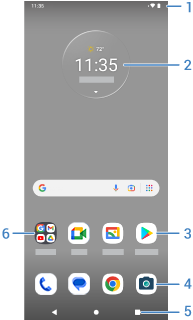
- Statusleiste: Zeigt die Uhrzeit und Symbole an, die dich über den Akkustand und die Netzwerkverbindungen deines Smartphones informieren. Wische nach unten, um deine Benachrichtigungen und Schnelleinstellungen zu sehen und um dein Smartphone auszuschalten

- Widget: Dein Telefon ist mit diesem Widget und dem Such-Widget ausgestattet. Es ist jedoch nicht für andere ressourcenintensive Widgets gedacht, da es Android Go verwendet, das für eingeschränkte Hardwareressourcen optimiert ist. Um Widgets hinzuzufügen (auch wenn hierdurch die Geräteleistung beeinträchtigt wird), musst du einen Launcher installieren, der Widgets für Android Go unterstützt.
- Verknüpfung: Sie können Verknüpfungen hinzufügen, um Apps zu öffnen, die Sie häufig verwenden.
- Favoritenablage: Bietet mit nur einer Berührung Zugriff auf deine meistverwendeten Apps von jedem beliebigen Startbildschirm aus. Du kannst angeben, welche Apps hier angezeigt werden sollen.
Navigation:


- Ordner: Füge Ordner hinzu, um App-Verknüpfungen anzuordnen.
Bildschirme hinzufügen/entfernen
Sie können rechts weitere Startbildschirme hinzufügen. Um eine Seite hinzuzufügen, ziehen Sie eine App-Verknüpfung zum Rand einer vorhandenen Seite und legen Sie die Verknüpfung auf dem neuen Bildschirm ab.
Um einen Startbildschirm zu entfernen, ziehen Sie alle Apps und Ordner vom Bildschrim runter. Nachdem Sie das letzte Element entfernt haben, wird der Startbildschirm entfernt.
Startbildschirm anpassen
Organisiere die Anordnung:
- Berühre und halte ein Element, das du bewegen möchtest, und ziehe es dann an den neuen Ort.
- Gruppiere Symbole in Ordner.
- Wähle, wo du deine Liste mit allen Apps finden willst: in der App-Übersicht oder direkt auf dem Startbildschirm.
Ändere die Navigation: Du kannst die Navigationsleiste durch die
Anpassen des Aussehens:
- Um Optionen für die Anpassung des Hintergrunds, und anderer Startbildschirm-Einstellungen anzuzeigen, berühre und halte eine leere Stelle auf dem Startbildschirm.
- Für ein komplett neues Design deines Startbildschirms, kannst du eine andere Übersicht installieren.