Schnelleinstellungen verwenden
Schnelleinstellungen öffnen
Häufig von Ihnen angepasste Einstellungen, beispielsweise Bluetooth, gehören zu den „Schnelleinstellungen“, auf die leicht von jedem Bildschirm aus zugegriffen werden kann.
Um die ersten Schnelleinstellungen anzuzeigen, wische einmal vom oberen Bildschirmrand nach unten.
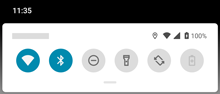
Um alle Schnelleinstellungen anzuzeigen, wische erneut nach unten.
Schnelleinstellungen anpassen
Zum Anpassen der Displayhelligheit kannst du 
So passt du andere Einstellungen an:
- Tippe auf ein Symbol, um diese Einstellung zu aktivieren


- Berühren und halten Sie ein Symbol, um zugehörige Einstellungen anzupassen.
| Symbol | Einstellung |
|---|---|
 | WLAN |
 | Bluetooth |
 | Bitte nicht stören |
 | Automatisch drehen |
 | Taschenlampe |
 | Flugmodus |
 | WLAN-Hotspot(Wird angezeigt, nachdem du den Hotspot zum ersten Mal aktiviert hast.) |
 | Quick Share |
 | Akkuschonbetrieb |
 | Mobilfunkdaten |
 | Bildschirm übertragen |
 | Bildschirm aufnahme |
 | Datensparmodus (Wird angezeigt, nachdem du Datensparmodus zum ersten Mal aktiviert hast.) |
 | Nachtlicht |
 | Farbumkehr (Wird angezeigt, nachdem du Farbumkehr zum ersten Mal aktiviert hast.) |
Alle Einstellungen öffnen
So öffnen Sie die vollständige Liste aller Einstellungen:
- Öffne die Schnelleinstellungen und tippe auf

- Oder öffne die Einstellungen-App


Schnelleinstellungen anpassen
Schnelleinstellungen hinzufügen, entfernen und neu anordnen
Sie können die Reihenfolge der Schnelleinstellungen ändern und die am häufigsten verwendeten nach oben schieben. Sie können auch Einstellungen hinzufügen oder entfernen.
- Öffnen Sie die Schnelleinstellungen.
- Tippe auf

Ziehen Sie sie, um sie hinzuzufügen, zu entfernen oder neu anzuordnen.
Um die Schnelleinstellungen auf den ursprünglichen Zustand zurückzusetzen, tippe auf 